サポート
β

メッセージルームの中でアンケートを送り、その場で回答を集める方法を説明します。
参加確認や持ち物の希望調査のように、ルームのメンバーに軽く聞きたいことをメッセージのやり取りの中で完結できます。回答はルーム内で自動集計され、誰が未回答かも確認できます。
🔍 アンケートを作成できるのは、そのルームの管理者・ワークスペースオーナーです。回答は、対象のルームメンバー全員が行えます。
目次
アンケートを作成して送る
回答の設定(期限・匿名・修正の可否・回答状況の公開)
送信されたアンケートの見え方
回答する
回答状況を確認する
締め切る・対象者を追加する
フォームに変換する・削除する
同じ内容のアンケートを作る(複製)
メッセージルームを開き、メッセージ入力欄の左にあるクリップのアイコンをクリックします。表示されたメニューから「アンケート」を選ぶと、作成画面が開きます。
🔍 このメニューは、ルームの管理者・ワークスペースオーナーにのみ表示されます。それ以外の方がクリップのアイコンを押した場合は、これまでどおりファイルの添付になります。
作成画面では以下を入力します。
・タイトル(100文字まで)
・質問(1問につき、質問文と回答の形式)
回答の形式は「単一選択」「複数選択」「短文」「長文」「数値」「日付」の6種類から選べます。単一選択・複数選択の場合は、選択肢を2つ以上入力します。
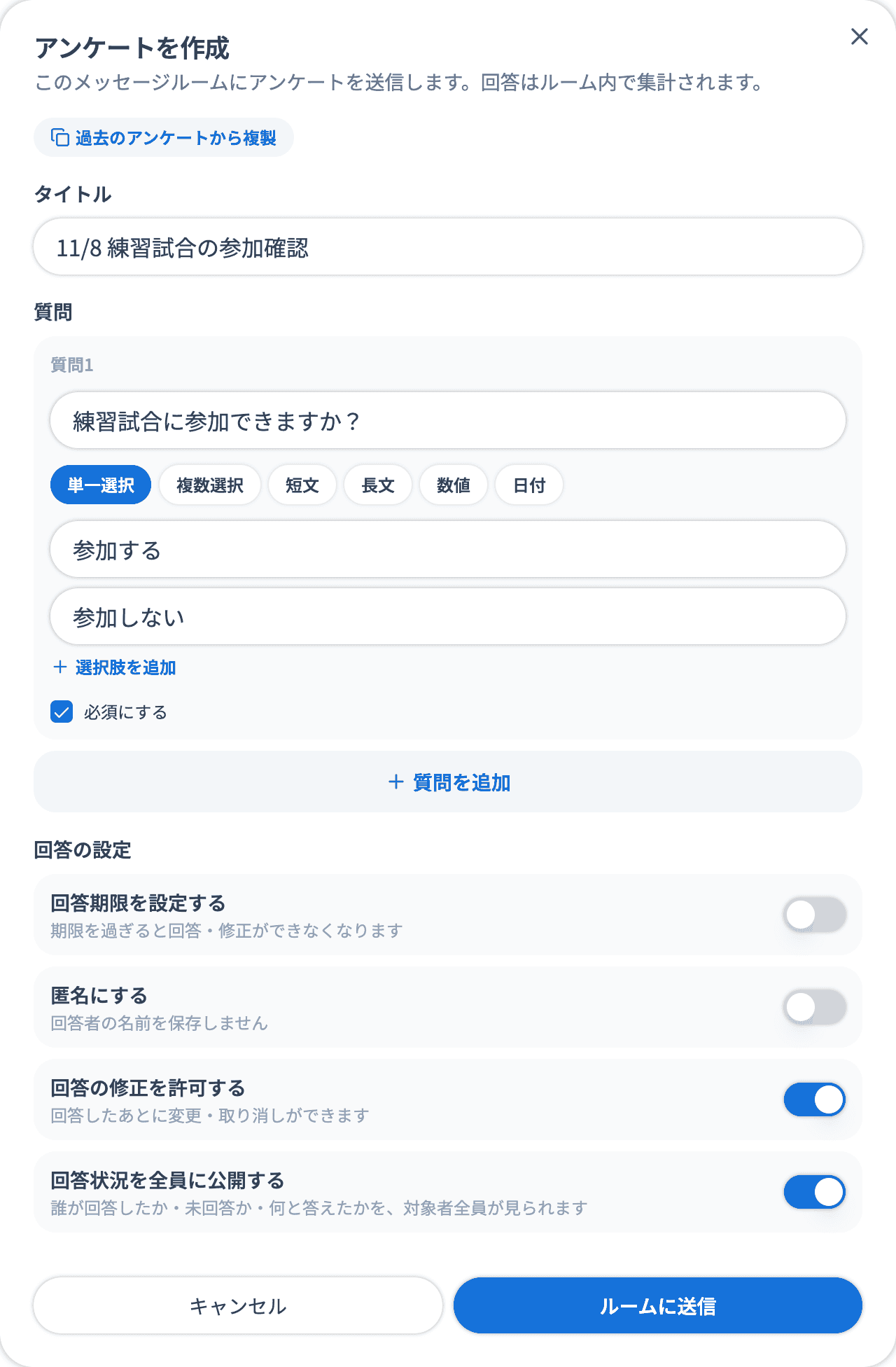
「質問を追加」で質問を増やせます。1つのアンケートにつき質問は10問まで、1問あたりの選択肢は20個までです。
「必須にする」にチェックを入れた質問は、回答者が空欄のままでは送信できません。
入力できたら「ルームに送信」をクリックします。アンケートはメッセージとしてルームに投稿されます。
⚠️ 作成画面を閉じると、入力中の内容は保存されません(下書きは残りません)。
💡 一度作ったアンケートと同じ内容で作るときは、作成画面の上にある「過去のアンケートから複製」が使えます(8. 同じ内容のアンケートを作る)。
作成画面の下部にある「回答の設定」で、以下を切り替えられます。
・回答期限を設定する:日時(日本時間)を指定します。期限を過ぎると回答も修正もできなくなります。
・匿名にする:回答者の名前を保存しません。
・回答の修正を許可する:回答したあとに、回答者自身が変更・取り消しできます。
・回答状況を全員に公開する:誰が回答したか・未回答か・何と答えたかを、対象者全員が見られるようにします(初期状態はオフです)。
「匿名にする」をオンにすると、「回答の修正を許可する」は自動でオフになり、選べなくなります。誰の回答かを保存しないため、あとから本人の回答を特定して修正することができないためです。
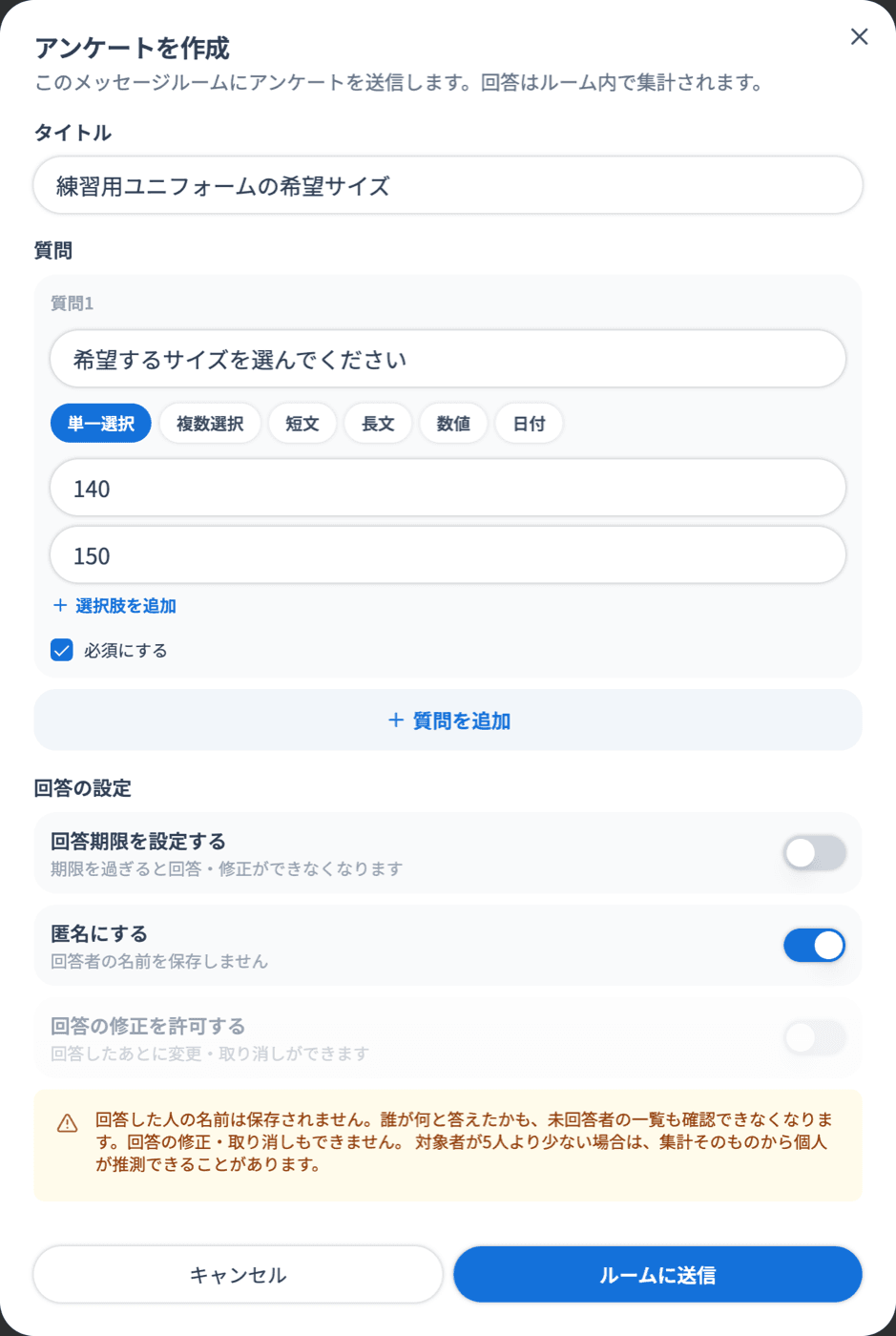
⚠️ 匿名にすると、誰が何と答えたかだけでなく、未回答者の一覧も確認できなくなります。対象者が5人より少ない場合は、集計そのものから個人が推測できることがあるためご注意ください。
「回答状況を全員に公開する」をオンにすると、アンケートの対象者全員が「結果を見る」を開けるようになり、回答済みか未回答か・名前・回答内容(自由記述の回答も含みます)を確認できます。オフのままなら、これまでどおり「結果を見る」は作成者・ルーム管理者・ワークスペースオーナーだけが開けます。
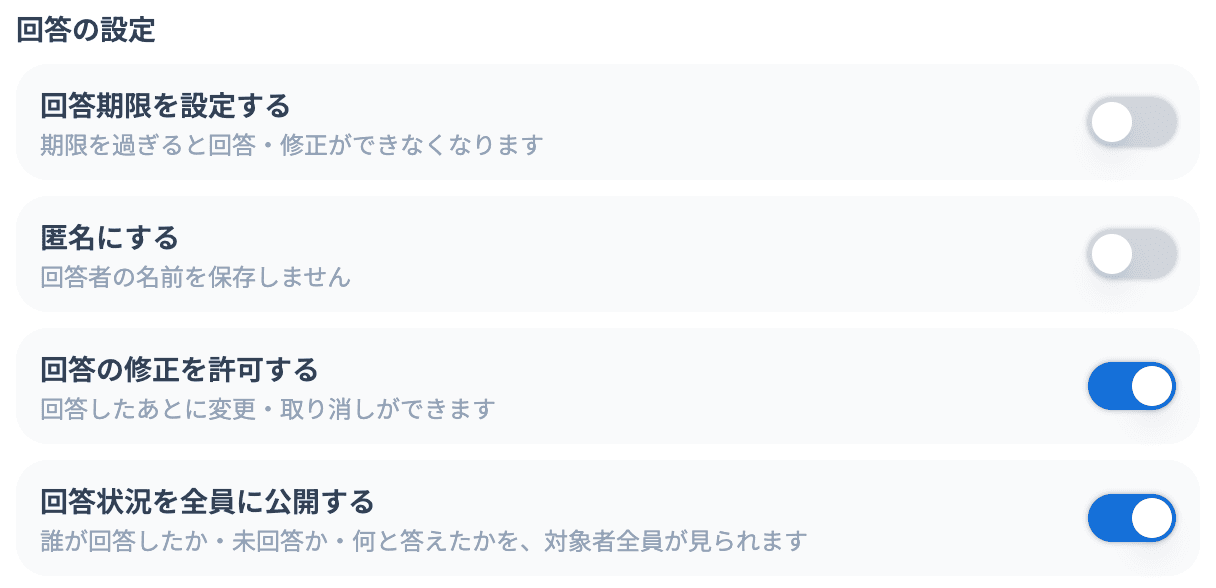
⚠️ 公開するかどうかは、作成するときにしか選べません。送信したあとに公開・非公開を切り替えることはできません。
⚠️ 「匿名にする」をオンにすると、このスイッチは押せなくなり、「匿名のアンケートでは公開できません」と表示されます。
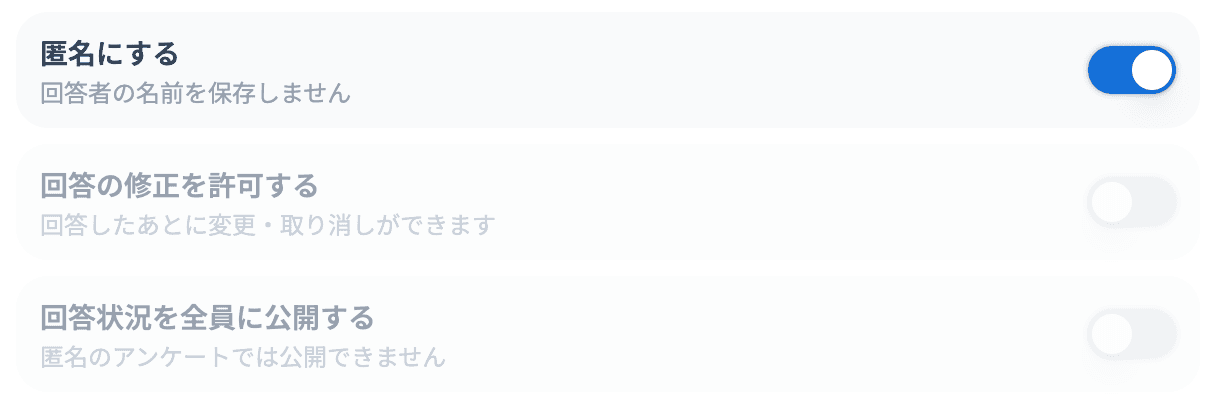
⚠️配信専用ルームで作成するときも、このスイッチは押せず、「配信専用のルームでは公開できません」と表示されます。配信専用ルームのアンケートは、回答状況を公開せずに送信されます。
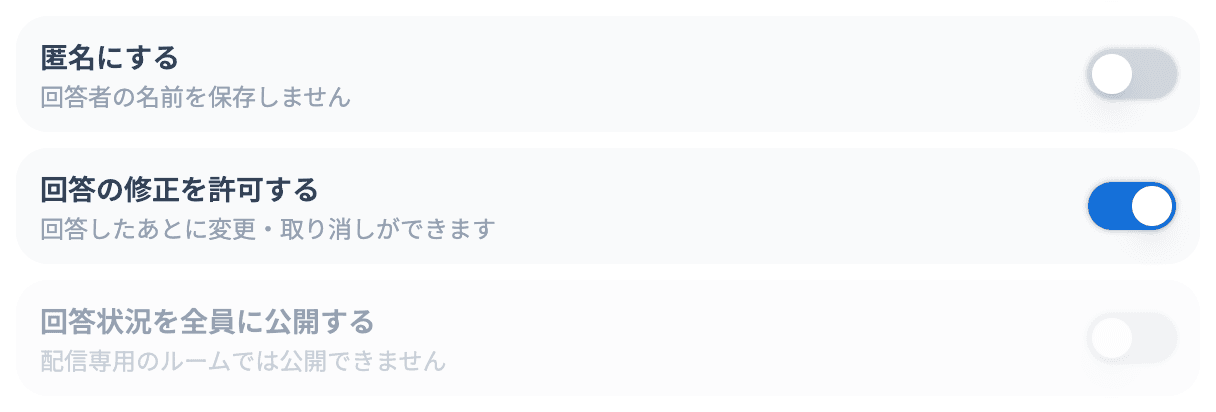
🔍 公開しても、締め切り・回答の再開・削除・対象者の追加・フォームへの変換ができるのは、これまでどおり作成者・ルーム管理者・ワークスペースオーナーだけです。
送信すると、ルームにアンケートのカードが表示されます。カードには1問目の集計だけが表示され、2問目以降は「ほか◯問」とまとまります。
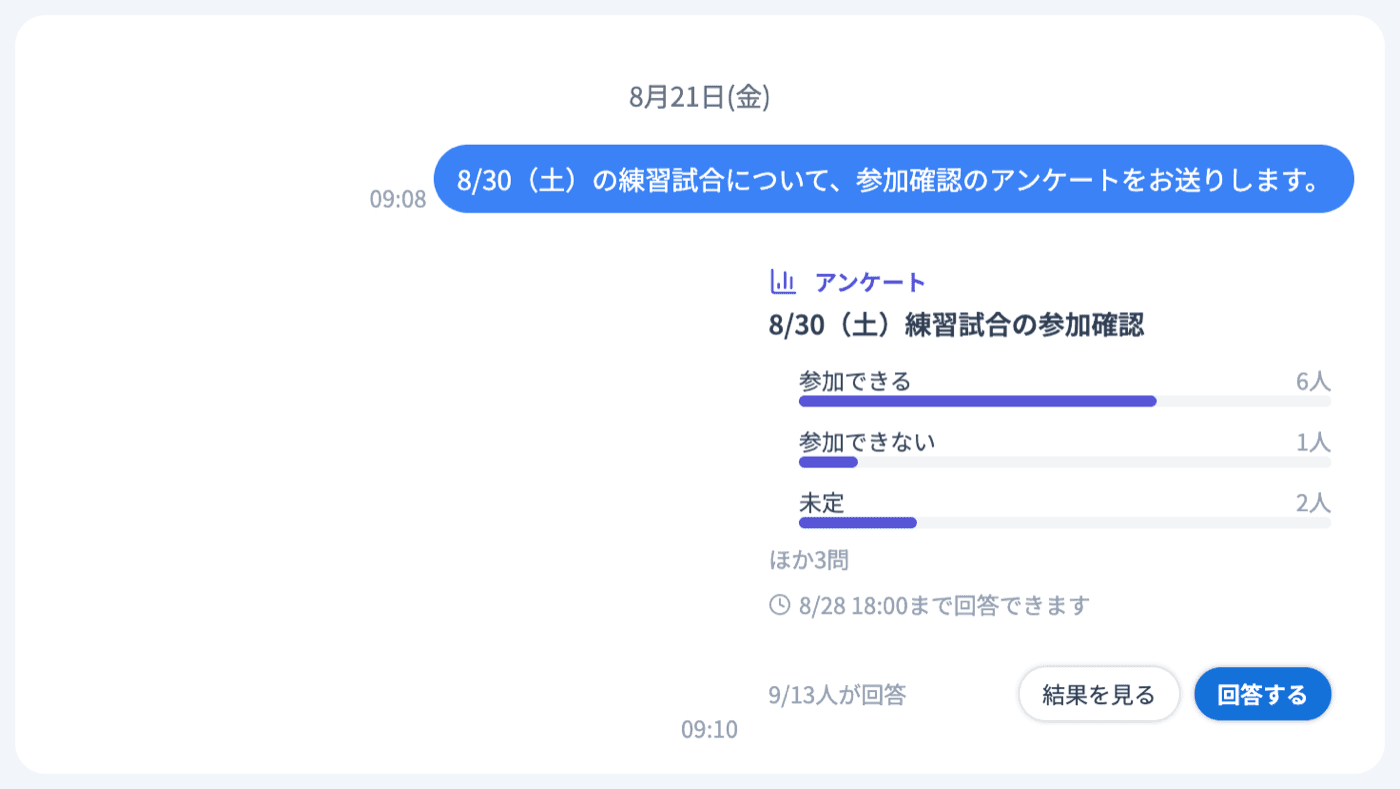
カードで確認できる内容は以下のとおりです。
・選択肢ごとの人数と割合(自由記述の質問は回答件数のみ)
・回答期限(設定した場合)
・「◯/◯人が回答」(分母は送信時点の対象者数)
🔍 自分が回答した選択肢には緑色のチェックが付きます。匿名アンケートの場合は、カードに「匿名」のラベルが表示されます。回答状況を全員に公開したアンケートには「回答状況公開」のラベルが表示されます。
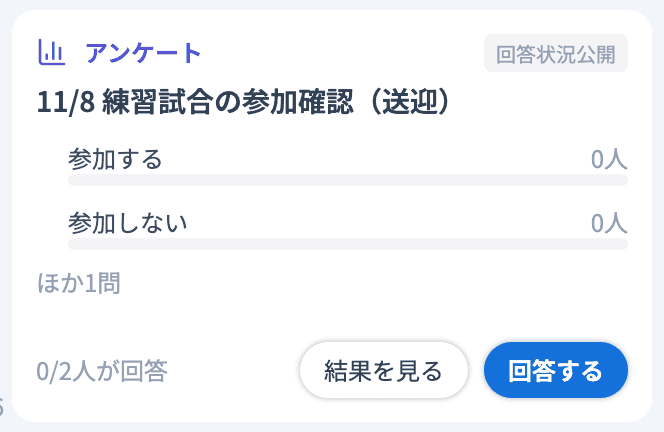
カードの「回答する」をクリックします。質問が1問だけの選択式アンケートは、カードの中で選んでそのまま送信できます。
質問が複数ある場合や、自由記述・数値・日付の質問がある場合は、回答画面が開きます。
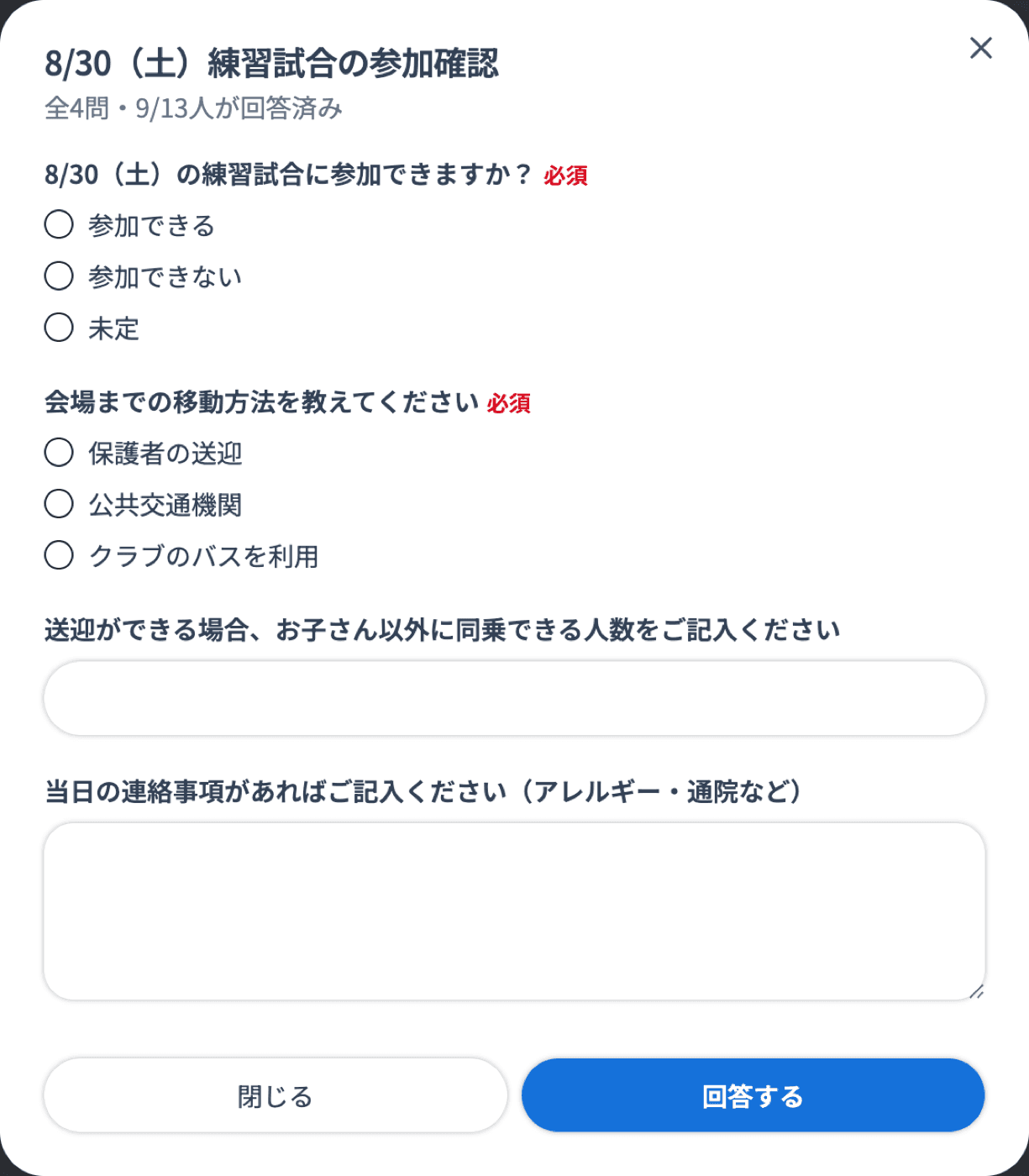
「回答の修正を許可する」がオンのアンケートでは、回答後にボタンが「回答を変更する」に変わり、回答の変更・取り消しができます。オフの場合は「回答済み」となり、変更できません。
回答状況を全員に公開したアンケートの回答画面には、黄色の枠で「このアンケートは回答状況が公開されています。あなたの名前と回答内容は、対象者全員が見られます。」と表示されます。
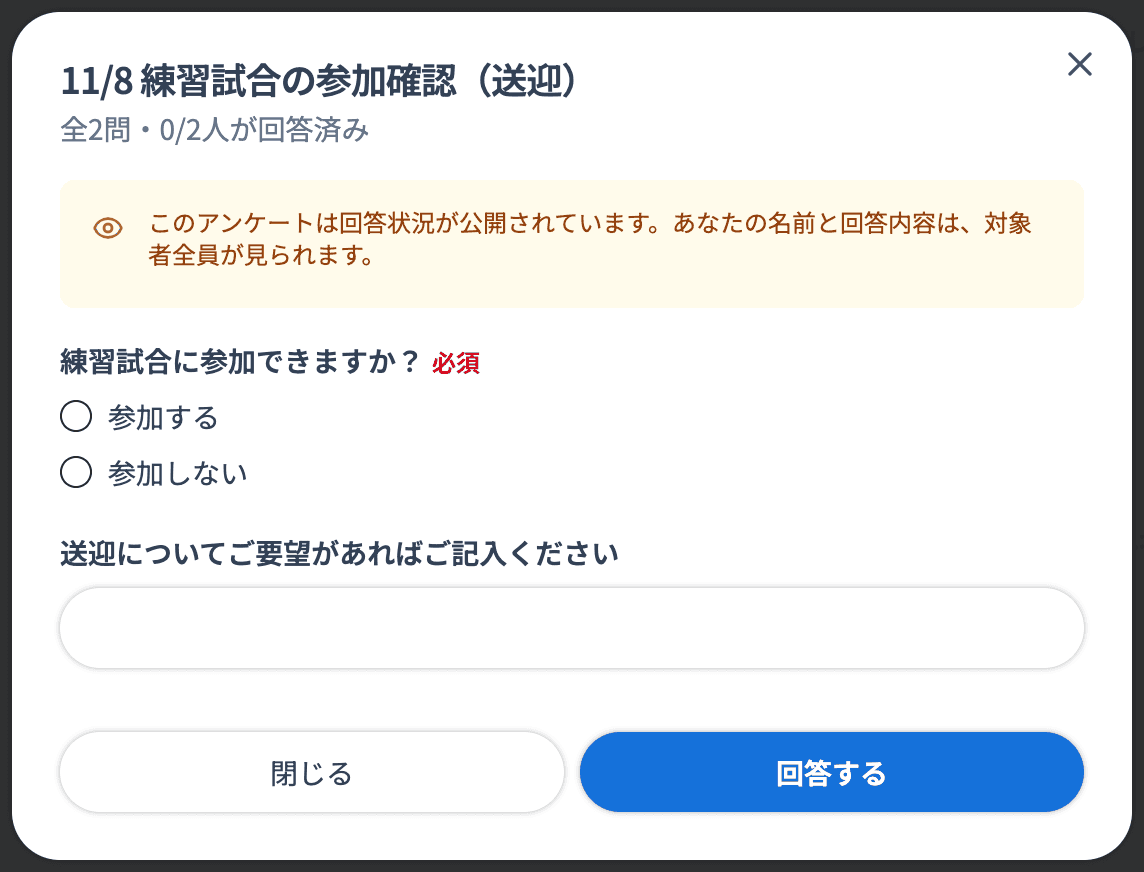
🔍 質問が1問だけの選択式アンケートをカードの中で回答するときも、選択肢の上に同じ注意書きが表示されます。
🔍 アンケートの作成・回答は、スマホアプリのメッセージからも同じように行えます。
⚠️ 対象者は、アンケートを送信した時点のルームメンバーです。送信後にルームへ参加した方のカードには「対象外」と表示され、そのままでは回答できません(次の項目で対象に追加できます)。
カードの「結果を見る」をクリックすると、「回答状況」が開きます。ここでは全問の集計と、誰がどう答えたかを確認できます。
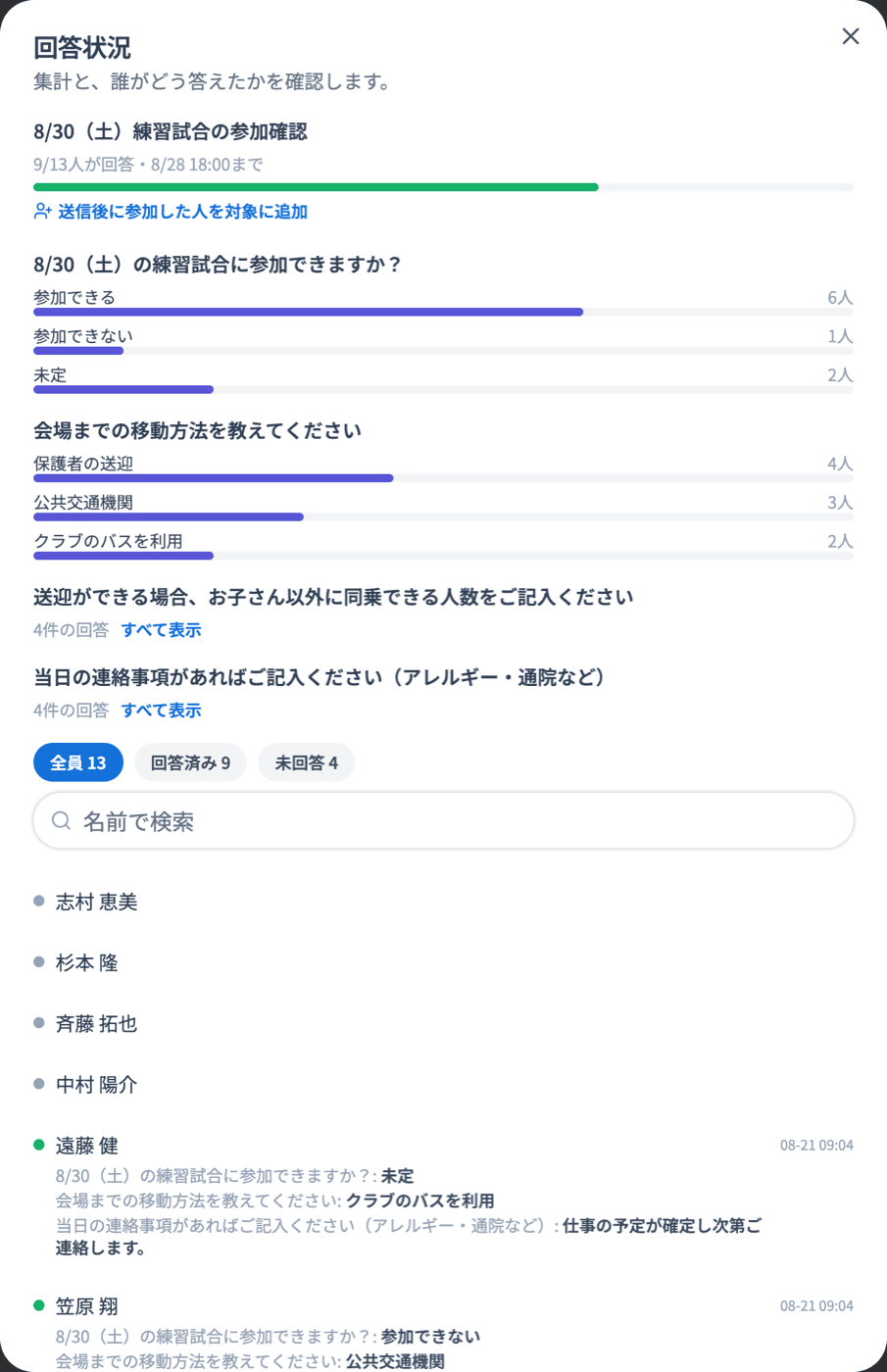
・上部には、回答した人数の割合と、質問ごとの集計が表示されます。自由記述の質問は「すべて表示」から回答の中身を読めます。
・下部には対象者の一覧が表示され、「全員」「回答済み」「未回答」で絞り込めます。名前での検索もできます。
🔍 「結果を見る」が表示されるのは、アンケートの作成者・送信時点のルーム管理者・ワークスペースオーナーです。回答状況を全員に公開したアンケートでは、対象者全員に「結果を見る」が表示されます(締め切る・削除するなどの操作は表示されません)。
⚠️ 匿名アンケートでは、誰が何と答えたか・未回答者の一覧は表示されません(集計のみ確認できます)。
「回答状況」の下部にある「締め切る」をクリックすると、期限前でもその時点で回答を締め切れます。締め切ったアンケートのカードには「締切済み」と表示され、回答も修正もできなくなります。
締め切ったあとは同じ場所が「回答を再開する」に変わります。回答期限を過ぎていた場合、再開すると期限は解除されます。
アンケートを送ったあとにルームへ参加した方にも回答してもらいたい場合は、「回答状況」の上部にある「送信後に参加した人を対象に追加」をクリックします。追加した人数が表示され、分母(対象者数)に反映されます。
「回答状況」の一番下にある「フォームに変換して回答一覧・Excel出力を使う」をクリックすると、アンケートをフォーム管理の通常のフォームに変換できます。回答一覧やExcel出力、分析が使えるようになります。
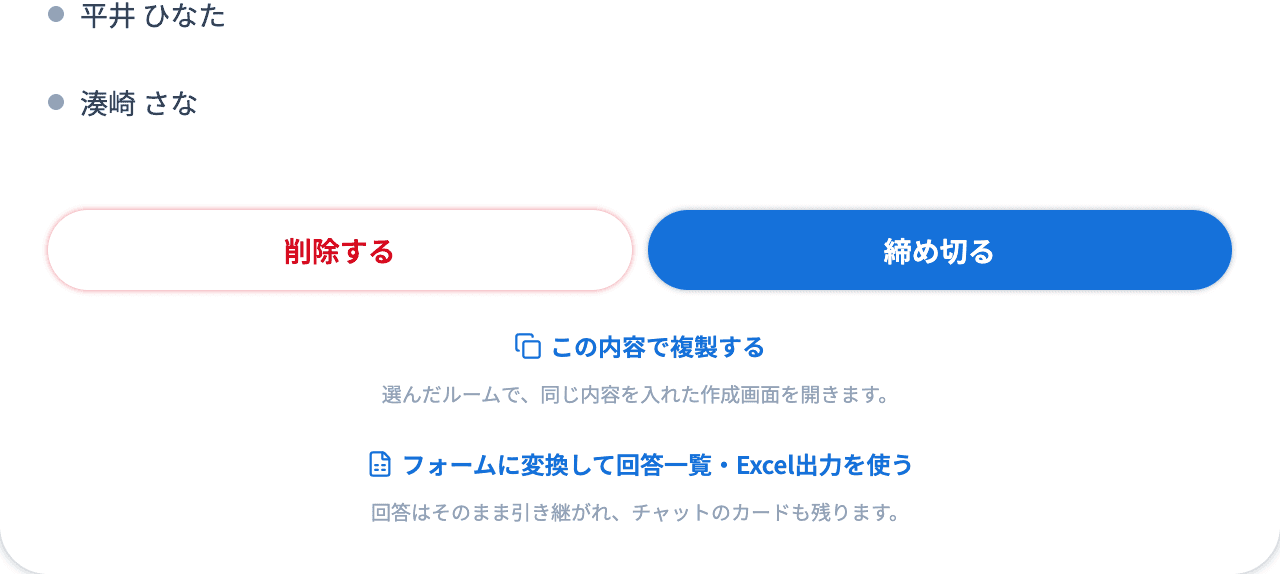
🔍 変換しても、それまでの回答はそのまま引き継がれ、メッセージルームのカードも残ります。自由記述の回答が多く、画面上ですべて読み切れない場合にもご利用ください。
アンケートそのものが不要になった場合は「削除する」をクリックします。
⚠️ 削除すると、アンケートと回答がすべて削除され、元に戻せません。ルームのカードは「このアンケートは表示できません」という表示に変わります。
一度作ったアンケートを、同じルームや別のルームで同じ内容のまま作れます。複製のしかたは2つあります。
送りたいルームでアンケートの作成画面を開き、上にある「過去のアンケートから複製」をクリックします。
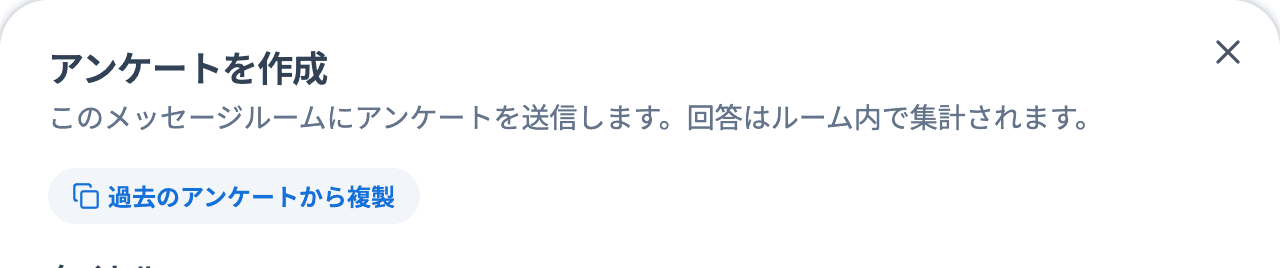
複製できるアンケートが新しい順に並びます。タイトルで検索でき、多いときは「もっと見る」で続きを表示できます。
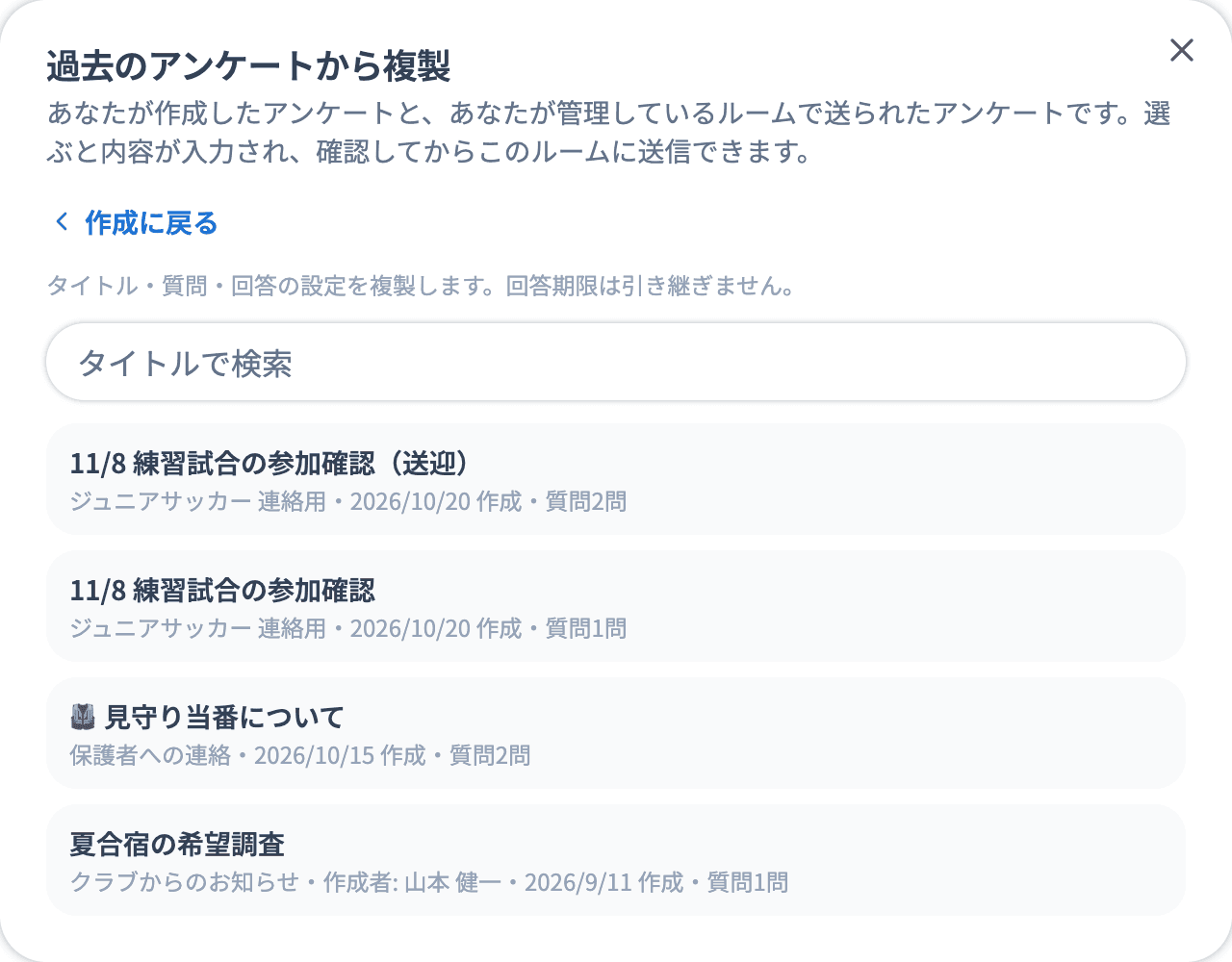
1件選ぶと作成画面に戻り、内容が入ります。確認・修正してから「ルームに送信」をクリックします。入力中の内容があるときは、選んだアンケートの内容に置き換わります。
🔍 一覧に出るのは次のアンケートです。
・自分が作成したアンケート
・いま自分がルーム管理者になっているルームで送られたアンケート(ほかの方が作成したものは「作成者」が表示されます)
ワークスペースオーナーでも、このどちらにも当たらないアンケートは表示されません。
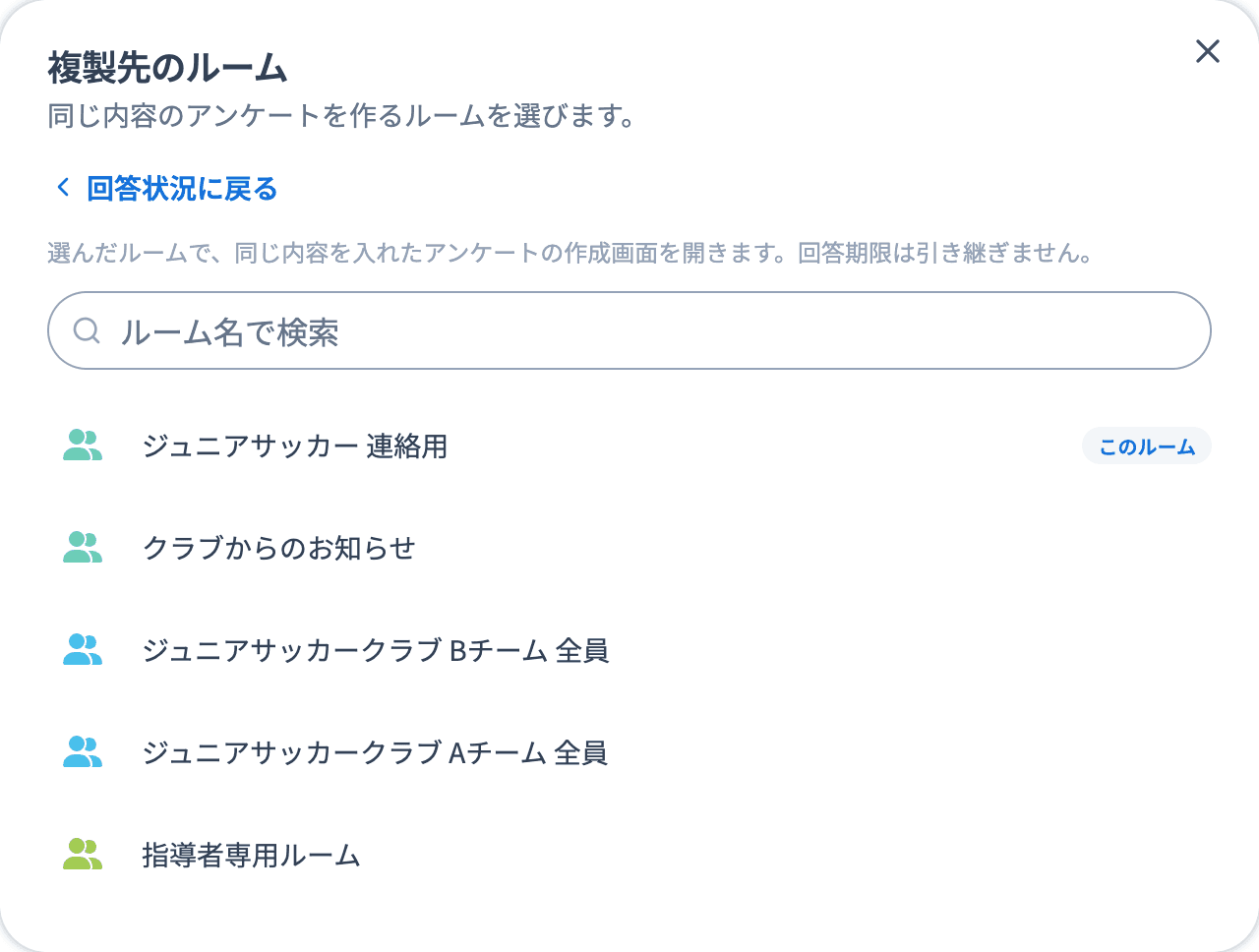
カードの「結果を見る」で開く「回答状況」の下部にある「この内容で複製する」をクリックすると、「複製先のルーム」の一覧に切り替わります。ルームを選ぶとそのルームに移動し、内容が入った作成画面が開きます。確認・修正してから「ルームに送信」をクリックします。
🔍 「この内容で複製する」が表示されるのは、アンケートの作成者・ルーム管理者・ワークスペースオーナーです(回答状況を全員に公開したアンケートでも、それ以外の方には表示されません)。
🔍 複製先に選べるのは、参加していて、クローズしていないルームのうち、アンケートを作れるルームです。ワークスペースオーナーは参加中のルームすべて、それ以外の方は自分がルーム管理者になっているルームが表示されます。今のルームは先頭に「このルーム」と表示されます。
複製されるのは、タイトル・質問・選択肢・必須の設定・匿名・回答の修正の可否・回答状況の公開です。
⚠️ 回答期限は引き継がれません。必要なときは作成画面で設定し直してください。元のアンケートの回答も引き継がれません。
🔍 配信専用ルームに複製すると、「回答状況を全員に公開する」は押せず、公開せずに送信されます。
🔍 フォームに変換したあとで追加した、メッセージのアンケートで使えない形式の質問は複製されません。
🐾 メッセージルームのその他の機能はメッセージルームの機能についてをご確認ください。