サポート
β

生徒・保護者管理について説明します。
ワークスペースに所属する生徒と保護者の情報を一元管理できます。
※生徒・保護者管理はワークスペースオーナーのみがアクセスできます。
🔍 追加権限「保護者・生徒情報の閲覧」を付与された一般ユーザーも、許可された項目に限り閲覧できます。詳しくは管理権限に追加権限を付与するをご確認ください。
右上の「管理・分析・設定」をクリックし、「管理」の「生徒・保護者」グループにある「生徒・保護者管理」をクリックします。
⚠️ テナントの設定でこの機能が「閲覧のみ」になっている場合は、画面上部に「「生徒・保護者管理」は閲覧のみです」「テナントの設定により、この機能は閲覧のみです。登録・編集・削除はできません。」と表示され、一覧や詳細の確認・ダウンロードだけができます。
目次
生徒・保護者管理
表示・検索・フィルタリング
家族ページ
新規ユーザーを登録する
メンバー情報を編集する
メンバーへのアクション
選んだメンバーにまとめて操作する(一括操作)
データのダウンロード
参加リクエスト
参加リクエストを確認・承認する
一覧の上には、検索・「フィルター」・「表示項目」・「一括操作」が左に、「ダウンロード」・「新規ユーザー登録」が右に並びます。
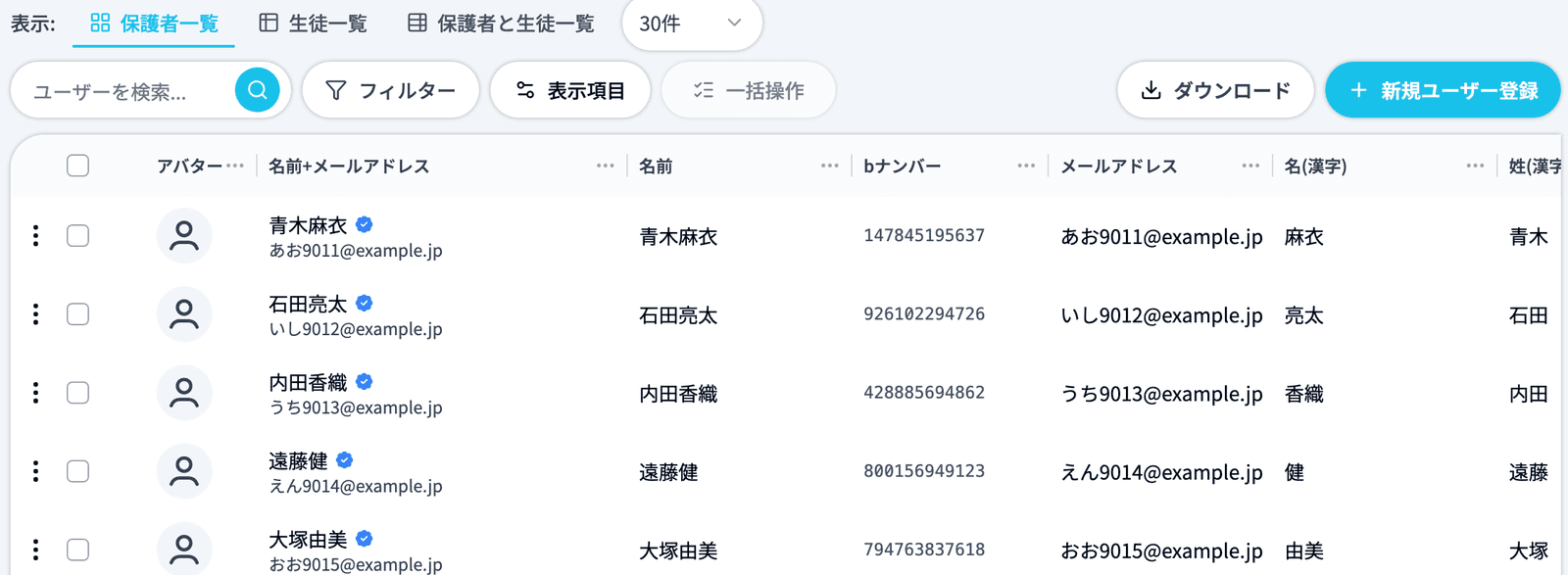
一覧画面上部の「表示:」で、以下の3つの表示を切り替えることができます。
一覧画面上部の検索バーから、名前やメールアドレスでメンバーを検索できます。
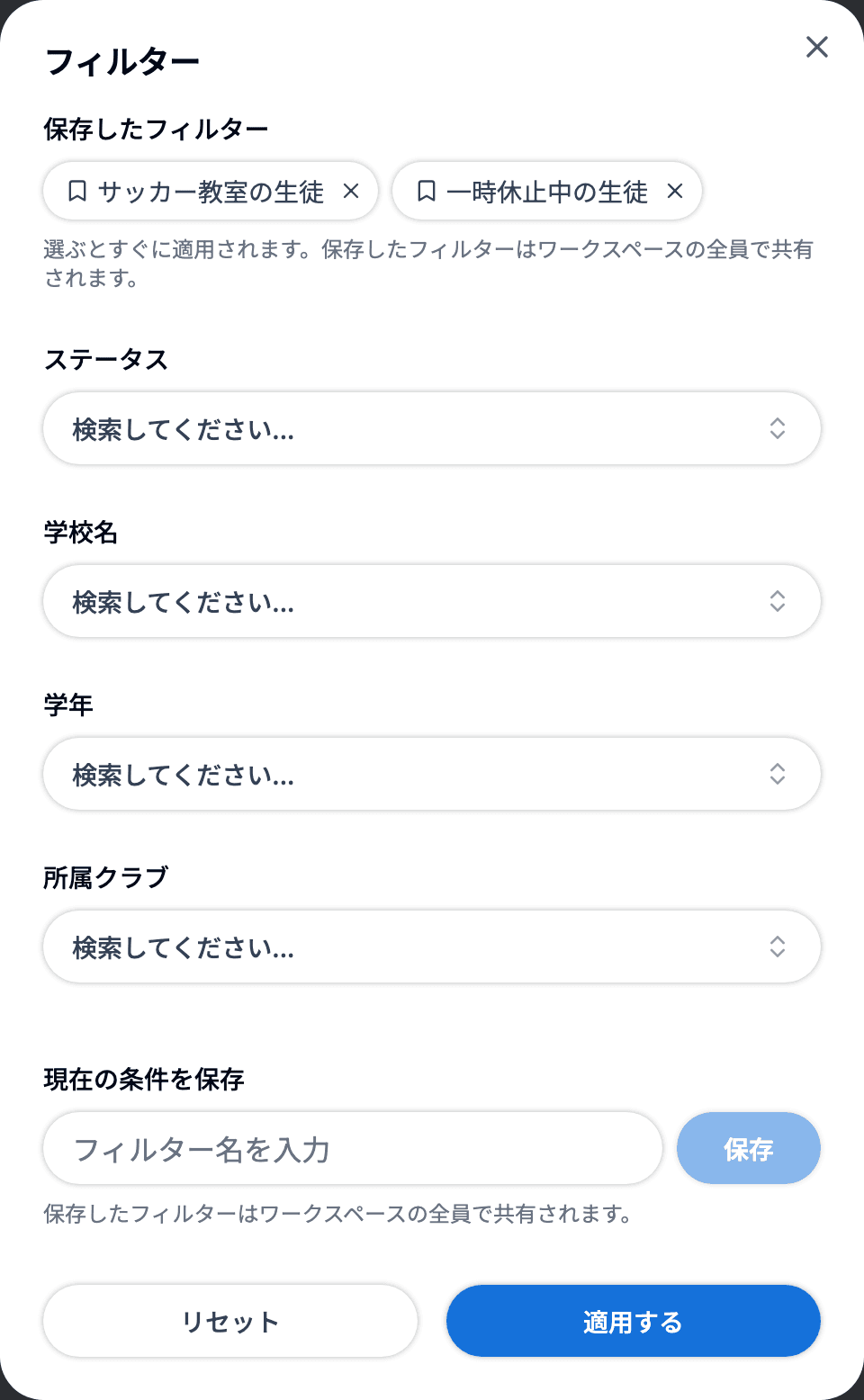
「フィルター」ボタンから、以下の条件で絞り込むことができます。表示によって選べる条件が変わります。
条件を選んで「適用する」をクリックすると、一覧が絞り込まれます。
「入会日」「退会日」は、「開始日」と「終了日」の両方を入れると期間で、片方だけ入れると「その日以降」「その日まで」で絞り込めます。指定した日も含みます。入れた日付は「クリア」で消せます。
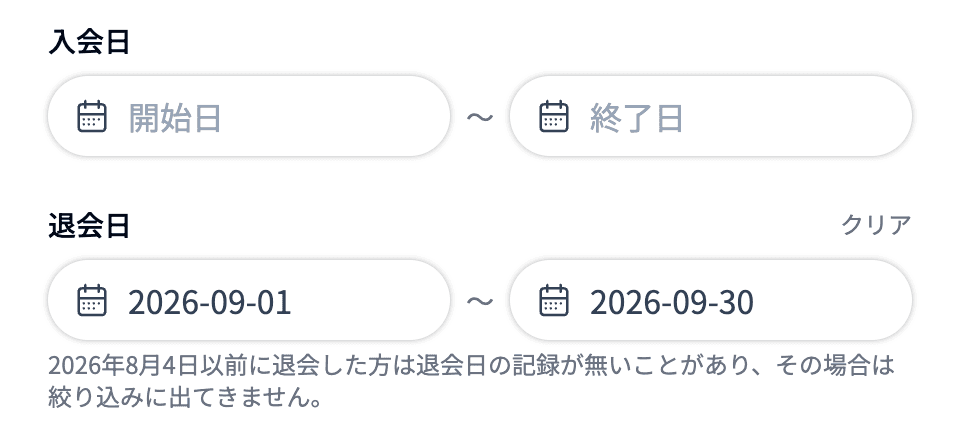
・所属クラブと組み合わせたとき:選んだクラブの入会日・退会日だけで判定します。複数のクラブに所属する生徒が、ほかのクラブの日付で出てくることはありません
・退会日の対象:今も退会したままのクラブの退会日を見ます。退会したあと同じクラブに戻った場合、そのクラブの退会日では絞り込めません
・保護者と生徒一覧:日付が合った生徒と、その保護者が表示されます
⚠️ 「2026年8月4日以前に退会した方は退会日の記録が無いことがあり、その場合は絞り込みに出てきません。」と表示されるとおり、古い退会者は退会日で絞り込めないことがあります。
💡 退会日を処理した日のまま記録してしまった場合は、生徒詳細から実際の退会日に直せます(生徒を退会にする)。
フィルターダイアログの下部にある「現在の条件を保存」で、選んでいる条件に名前を付けて保存できます。「フィルター名を入力」欄に名前を入れて「保存」をクリックします。
🔍 今の表示(保護者一覧/生徒一覧/保護者と生徒一覧)も条件の一部として保存され、保存したフィルターを選ぶとその表示に切り替わります。
・条件を1つも選んでいないときは「条件を選ぶと保存できます。」と表示され、保存できません。
・すでにある名前を入力すると「同じ名前のフィルターがあるため、条件を上書きします。」と表示され、保存するとそのフィルターの条件が上書きされます。
・「保存したフィルターはワークスペースの全員で共有されます。」のとおり、保存したフィルターはこの画面を使えるほかのユーザーにも表示されます。
🔍 フィルター名は50文字まで、保存できるフィルターは50件までです。
保存したフィルターは、フィルターダイアログの上部に「保存したフィルター」として並び、名前をクリックするとすぐに適用されます。名前の右の「×」をクリックし、確認ダイアログ「保存したフィルターを削除しますか?」で「削除」をクリックすると削除できます(ワークスペースの全員から見えなくなります)。
列見出しの右にある「…」をクリックし、「昇順」または「降順」を選ぶと、その列で並べ替えられます。並べ替え中の列の見出しには「昇順」「降順」の表示が付きます。
🔍 並べ替えられるのは、名前・メールアドレス・姓/名(漢字・かな・ローマ字)・状態・b+登録日時の列です。「保護者と生徒一覧」では並べ替えできません。
「表示項目」をクリックすると、一覧に出す列を選べます。「表示中」と「非表示」に分かれて並び、「項目を検索...」で列を探したり、「全て表示」「全て非表示」でまとめて切り替えたりできます。カスタム項目も列として選べます。
主に次のような列があります。
・保護者一覧:状態・所属クラブ・退会申請日・退会処理日・同意文書・生徒氏名・電話番号・住所・経済的困窮世帯認定・支払い方法・ログイン済み・b+登録日時 など
・生徒一覧:状態・所属クラブ・学校・入会日・休会日・退会申請日・退会処理日・保護者氏名・b+登録日時 など
💡 生徒一覧では、「学校」列で生徒の学校名を一覧できます。最初は非表示なので、使うときは「表示項目」の「非表示」にある「学校」にチェックを入れてください。学校名が登録されていない生徒は「-」と表示されます。
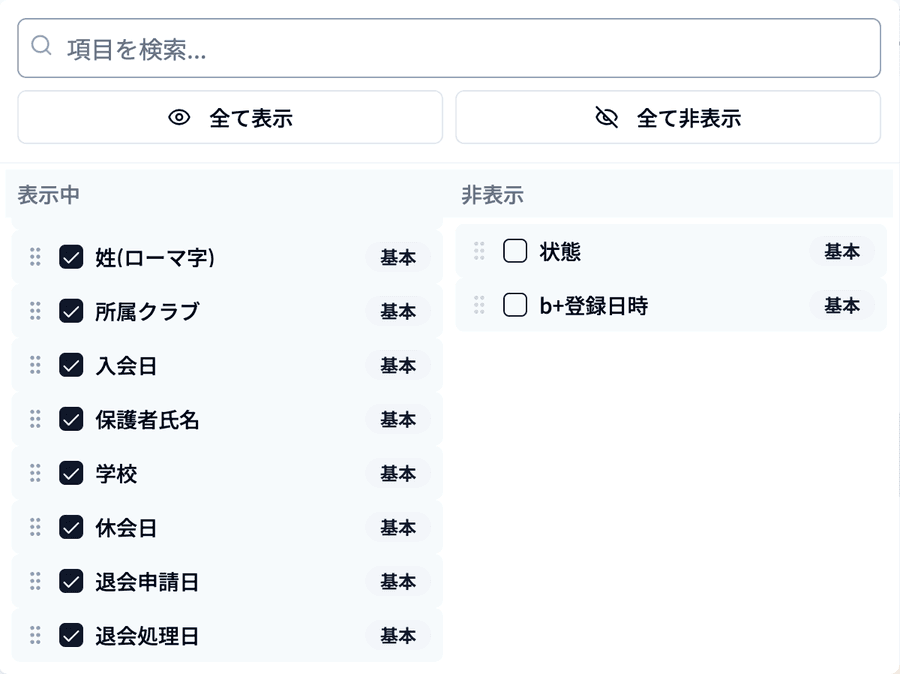
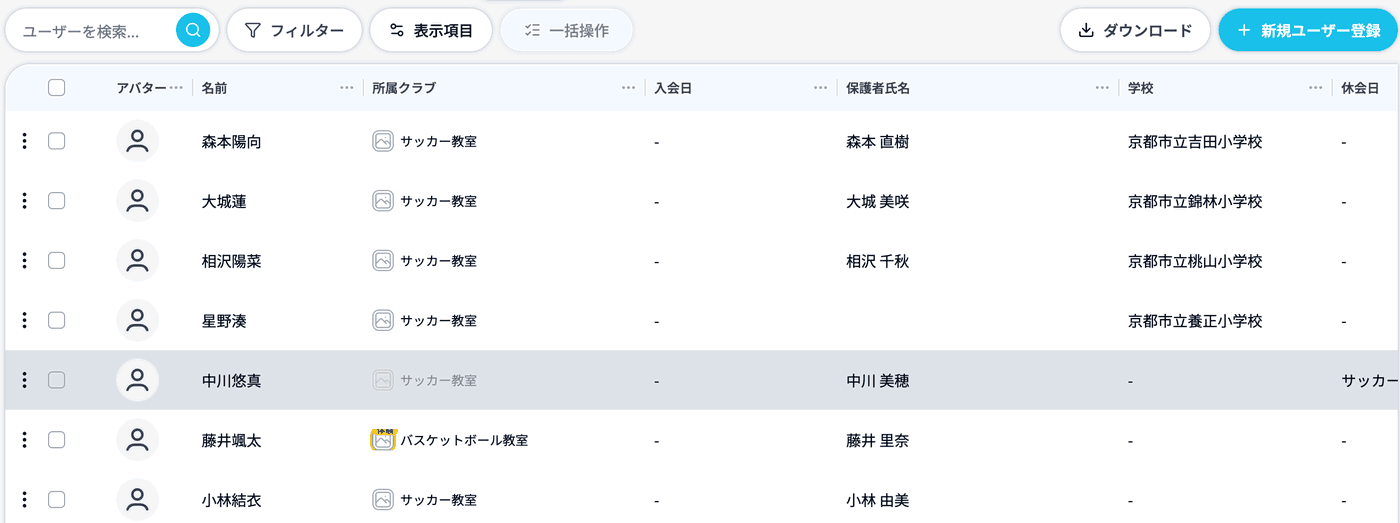
🔍 「所属クラブ」の次に入ります。「表示中」の項目は、左端のつまみをドラッグして並べ替えられます。
🔍 「保護者と生徒一覧」には「表示項目」はありません。「支払い方法」は新請求管理を利用している場合だけ選べます。「学校」は生徒一覧だけの項目で、「保護者・生徒情報の閲覧」の追加権限で学校を閲覧できない方には表示されません。Excelのダウンロードの項目は変わりません。
家族単位で、保護者・兄妹の構成、年度ごとの出席状況、家族メモを確認できる「家族ページ」があります。
「表示:」を「保護者と生徒一覧」にすると、家族ごとに「○○ 家 クリックで家族ページを開く」という見出し行が出ます。この見出し行をクリックすると開けます。「保護者一覧」「生徒一覧」にはこの見出し行は出ません。
生徒詳細の「保護者」欄、保護者詳細の「家族」欄(お子さんが紐付いている場合)にある「家族ページを開く」からも開けます。
🐾 詳しくはこちら
新しい生徒や保護者を登録します。
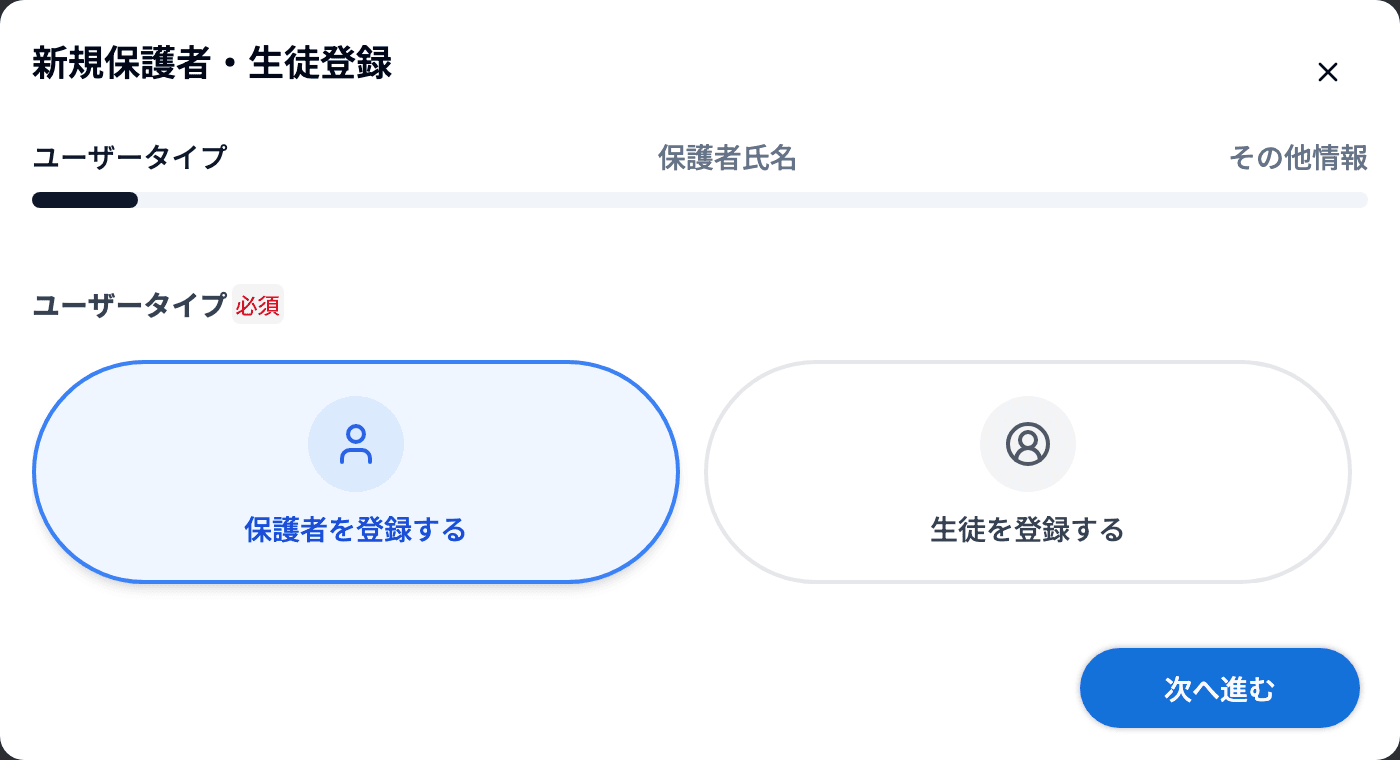
画面右上の「新規ユーザー登録」ボタンをクリックします。「新規保護者・生徒登録」が開きます。
🔍 上部に進み具合が表示されます。保護者は「ユーザータイプ」→「保護者氏名」→「その他情報」の3ステップ、生徒は「ユーザータイプ」→「生徒氏名」→「保護者情報」→「その他情報」の4ステップです。
「ユーザータイプ」で「保護者を登録する」か「生徒を登録する」のカードをクリックして選び、「次へ進む」をクリックします。
「姓」「名」(必須)と、ふりがな・ローマ字を入力し、「次へ進む」をクリックします。
・保護者の場合:「その他情報」で、メールアドレス・電話番号・住所(郵便番号・都道府県・市区町村・住所1・住所2)などを入力し、「登録する」をクリックします。メールアドレスはこのステップで入力します。
・生徒の場合:「保護者情報」の「保護者との紐付け」で、すでに登録されている保護者を検索して選びます(後からでも紐付けできます)。続けて「その他情報」で、誕生日・学校名・学年・性別などを入力し、「登録する」をクリックします。
🔍 入力内容の確認画面はありません。「登録する」で登録が完了します。
⚠️ メンバー承認機能をご利用のワークスペースでは、右上が「新規ユーザー登録」ではなく「個別登録」と「ユーザー追加」になります。「個別登録」は「承認済みメンバーを個別登録」、「ユーザー追加」はExcelテンプレートで保護者・生徒をまとめて登録する「承認済みメンバー一括登録」です。この場合、画面上部の「参加リクエスト(承認待ち)」タブはありません。
一覧からメンバーの名前をクリックすると、詳細ページが表示されます。
詳細ページでは以下の情報を確認・編集できます。
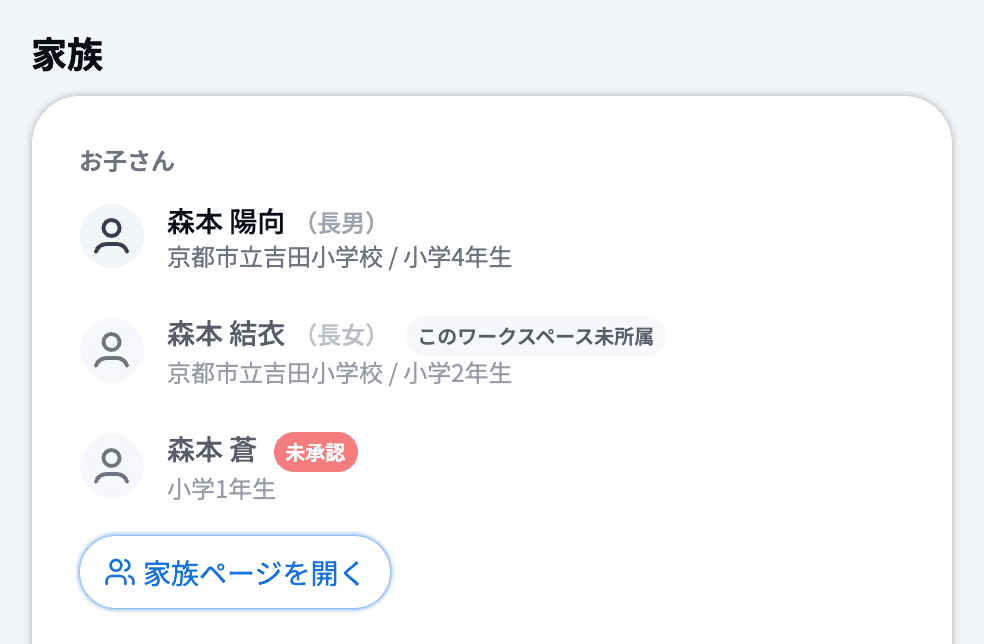
保護者詳細の「家族」欄には、紐付いているお子さんが並びます。お子さんの状態によって、名前の横に次のバッジが付きます。
🔍 バッジが付いていないお子さんは、このワークスペースに所属しています。名前をクリックすると生徒詳細が開きます。
一覧の各メンバー行にある「︙」メニューから、以下の操作ができます。
出る項目は、保護者の行か生徒の行か、またその人の状態によって変わります。
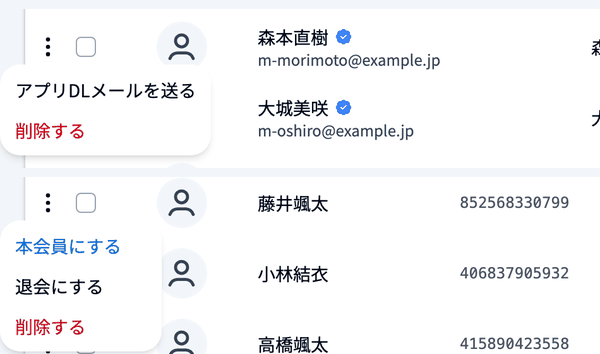
・本会員にする:体験中のクラブがあるときに表示されます。「この保護者を、以下の体験中クラブで本会員にします。」と確認が出ます。
・アプリDLメールを送る:アプリのダウンロード案内メールを送ります。メールアドレスが登録されていない場合は「アプリDLメールを送る(メールアドレスが未登録)」と表示され、選べません。
・お子さんを有効にする:休会中・退会済みの保護者で、お子さんが紐付いているときに表示されます。有効にするお子さんと復帰するクラブを選びます。
・削除する
・本会員にする:体験中のクラブがあるときに表示されます。
・有効にする:休会中のクラブがあるとき、または退会済みのときに表示されます。退会済みの生徒は、戻したあとの状態を「在籍(有効)」「体験」「休会中」から選べます。
・一時休止にする:本会員として在籍しているクラブがあるときに表示されます(体験中のクラブだけのときは表示されません)。休会予約があるときは「休会予約を変更する」になり、「休会予約(◯/◯ ◯:◯◯)を取り消す」も表示されます。
・退会にする:体験中のクラブも選べます(体験中のクラブからの退会は「体験終了」として記録されます)。退会予約があるときは「退会予約を変更する」になり、「退会予約(◯/◯)を取り消す」も表示されます。
・削除する
🔍 招待中の生徒の「︙」には「削除する」だけが表示されます。テナントの設定で「閲覧のみ」になっている場合、「︙」は表示されません。
🐾 それぞれの操作は、体験生機能、生徒を休会(一時休止)にする、生徒を退会にする、メンバーを削除するをご確認ください。
一覧の左端のチェックボックスでメンバーを選び、「一括操作」をクリックすると、次の操作ができます(1人も選んでいないときは押せません)。
・通知を送る:「メール通知」か「することリスト」を選ぶと、選んだメンバーを宛先にした配信管理の画面が開きます。
・入会日を変更・休会日を変更・休会にする:「生徒一覧」のときだけ表示されます。
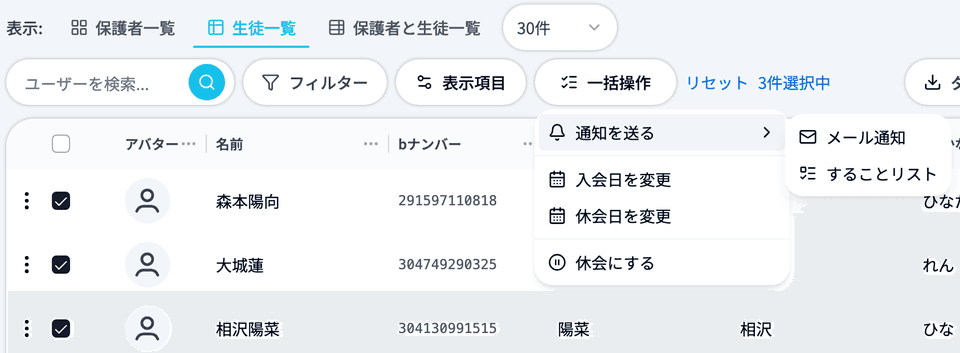
🐾 通知の送り方は選択したメンバーに一括通知を送る、休会にする・休会日の変更は生徒を休会(一時休止)にするをご確認ください。
「ダウンロード」ボタンから、メンバー情報をExcelファイルでダウンロードできます。
一覧でチェックを入れている場合は「チェックした◯件のみダウンロード」か「全員分をダウンロード」か、フィルターを適用している場合は「フィルター結果のみダウンロード」か「全員分をダウンロード」かを選べます。
「ダウンロードするデータ」で、次のいずれかを選びます。
保護者一覧・生徒一覧・保護者・生徒一覧では、「一時休止中のユーザーを含める」「退会済みのユーザーを含める」を選び、「◯◯に含める列を選択」で出力する列を選べます。「すべて選択」「すべて解除」でまとめて付け外しできます(「(デフォルト)」の列は常に出力されます)。「ソート」で並べ替える列と昇順・降順も指定できます。
🔍 生徒一覧では、追加の列として「登録番号」を選べます。生徒がワークスペースに入った順に振られる番号(連番ではなく飛び番)で、前回ダウンロードした名簿と比べて新しく増えた生徒を見分けるときに使えます。
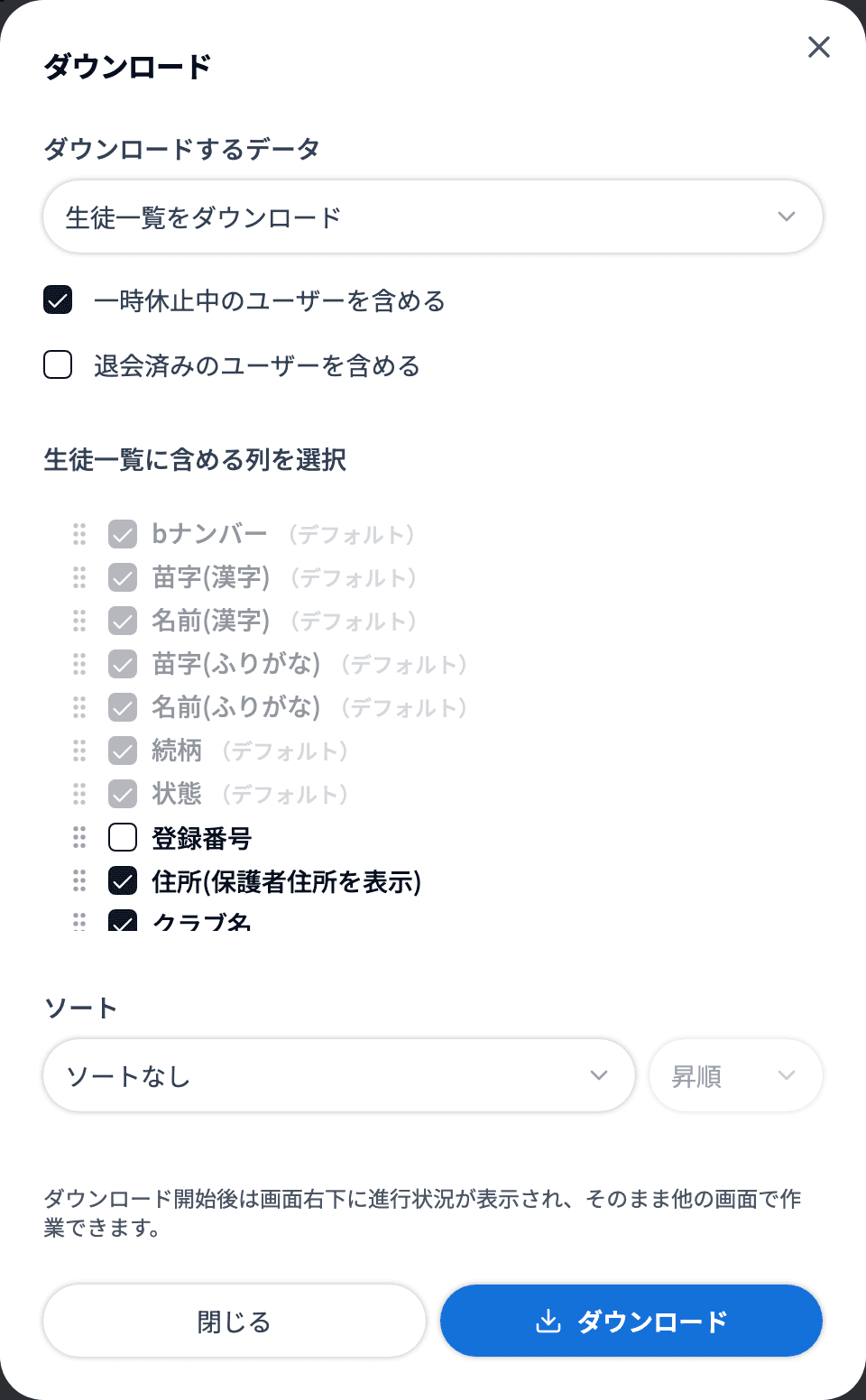
🔍 生徒一覧を「ソートなし」でダウンロードすると、状態ごとに、ワークスペースに入った順で並びます。ダウンロードするたびに並びが変わることはありません。
🔍 スクペイの様式では、一覧のフィルターは反映されません。
🔍 入会日・退会日の絞り込みは、表示中の一覧と同じ人を出すExcelにだけ反映されます(「保護者一覧」なら保護者一覧、「生徒一覧」なら生徒一覧とスポーツ安全保険の様式、「保護者と生徒一覧」なら保護者・生徒一覧)。ほかのExcelを選ぶと、「※ 入会日・退会日の絞り込みは「◯◯」と同じ人を出す Excel にだけ反映されます。この Excel には反映されません。」と表示されます。
🔍 退会日で絞り込んでいてステータスを選んでいないときは、「退会済みのユーザーを含める」にかかわらず、退会済みの人もExcelに含まれます。
ダウンロード開始後は画面右下に進行状況が表示され、そのまま他の画面で作業できます。作成中は「Excelファイルを作成しています…」、完了すると「ダウンロードが完了しました」と表示されます。
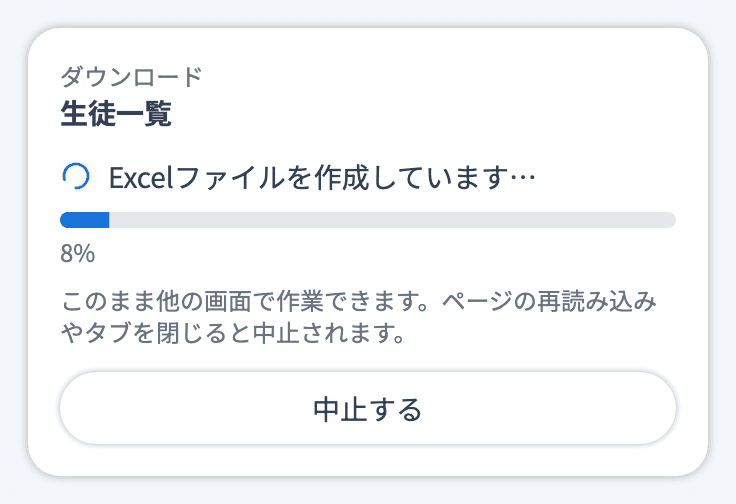
⚠️ 「このまま他の画面で作業できます。ページの再読み込みやタブを閉じると中止されます。」のとおり、作成中にページを再読み込みしたりタブを閉じたりすると中止されます。途中でやめたいときは「中止する」をクリックします。
🔍 別のダウンロードが進行中のあいだは、ボタンが「別のダウンロードが進行中」になり、新しいダウンロードは開始できません。
画面上部のタブから「参加リクエスト(承認待ち)」をクリックすると、参加リクエストの一覧が表示されます。
リクエストは参加を希望するクラブごとにグループ化され、「承認待ち」「見送り」を切り替えて確認できます。
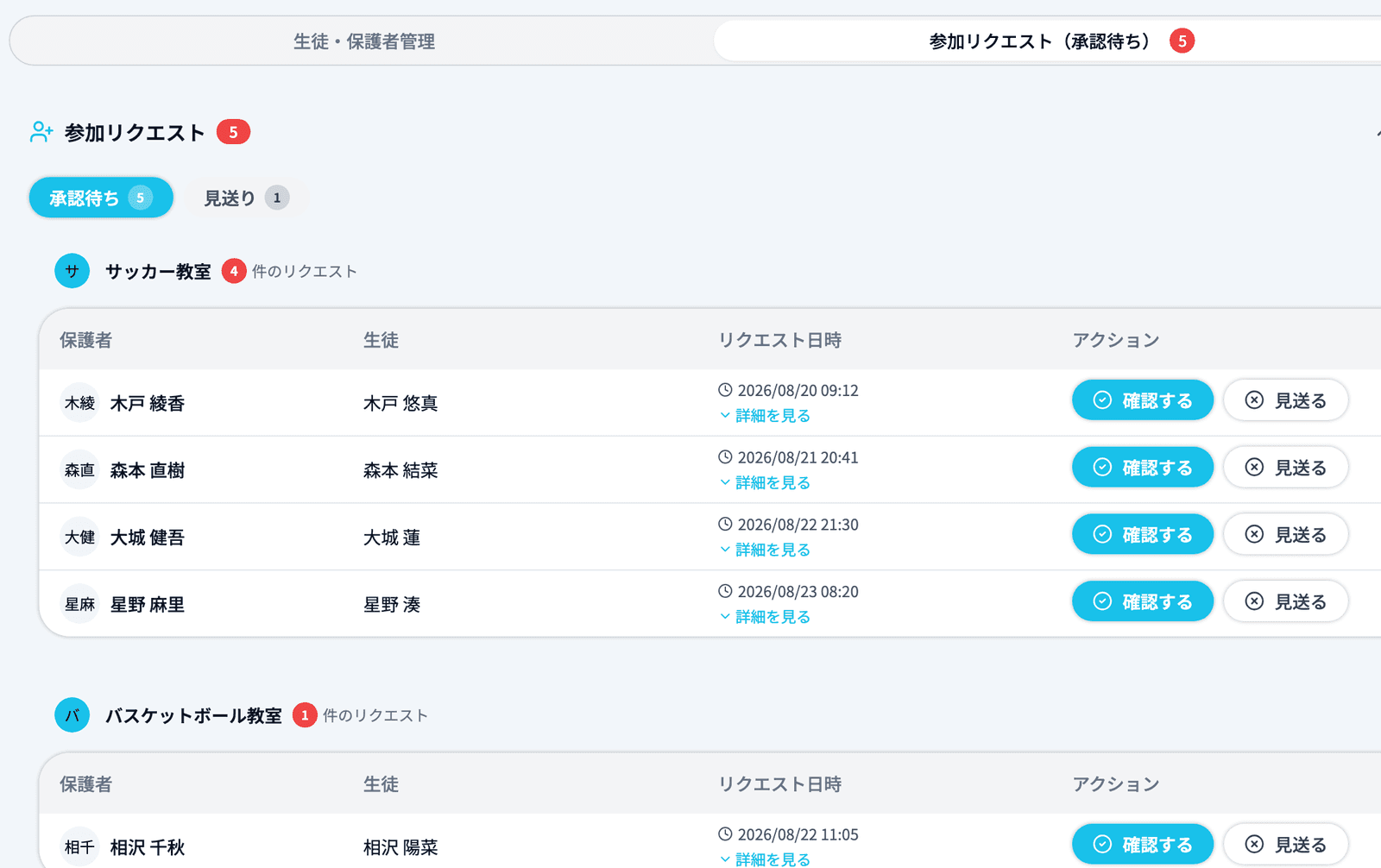
承認の手順、一致度(マッチ度)の見方、兄弟・姉妹の申し込みへの対応、見送りと見送りの取り消しについては、それぞれ次の記事をご確認ください。