サポート
β

退会・休会・再開申請設定について説明します。
この設定では、このワークスペースで休会申請・再開申請を受け付けるかどうか、休会申請に管理者の承認を必要とするかどうか、そして退会申請の注意事項を設定します。
⚠️ 退会・休会・再開申請設定はワークスペースオーナーのみがアクセスできます。
右上の「管理・分析・設定」をクリックし、「設定」の「生徒・保護者」グループにある「退会・休会・再開申請設定」をクリックします。
🔍 画面右上の「管理ページへ」ボタンから、休会・再開申請管理にそのまま移動できます。
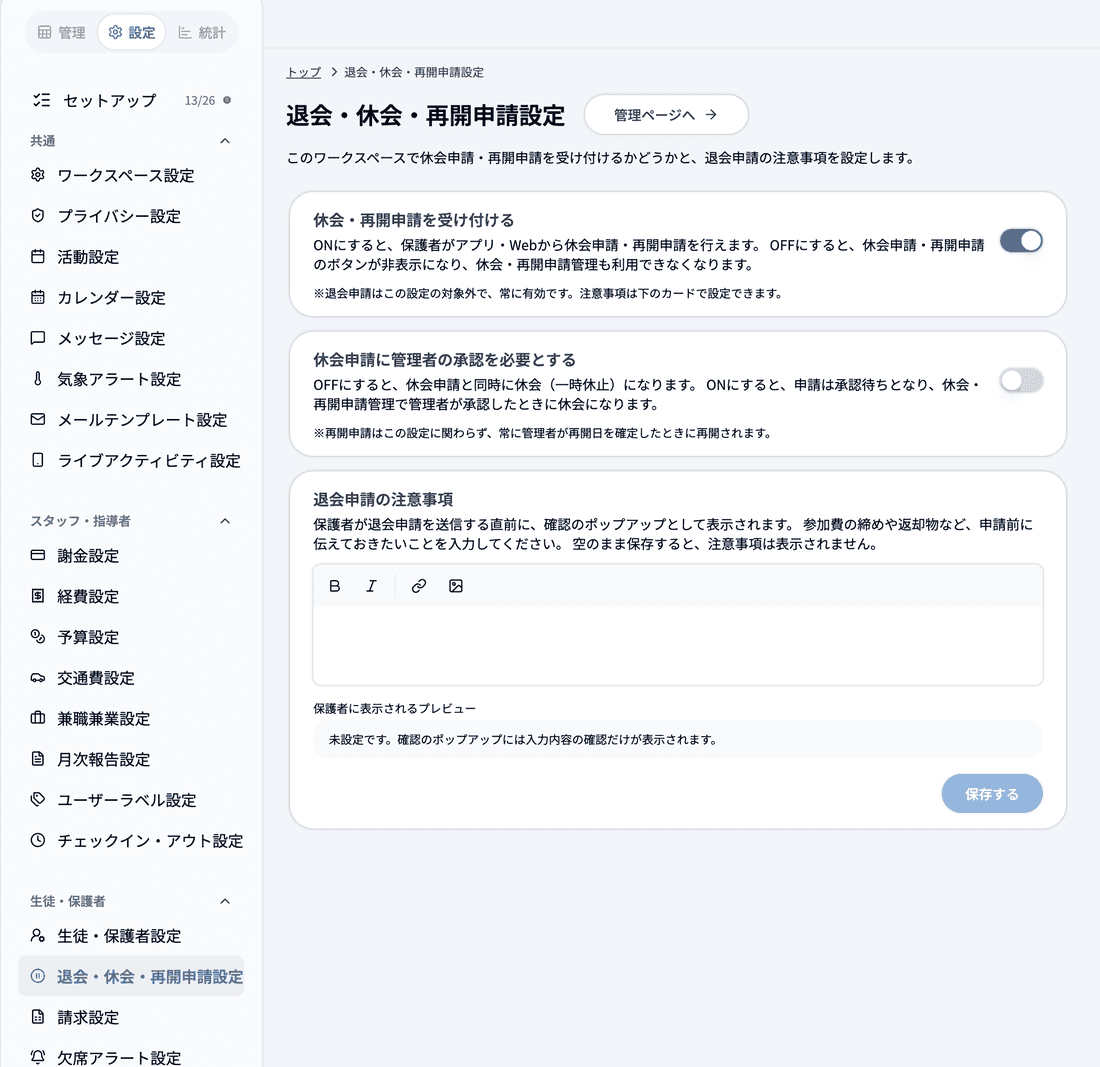
保護者からの休会申請・再開申請を受け付けるかどうかを切り替えます。
⚠️ 退会申請はこの設定の対象外です。退会申請は常に有効で、このスイッチをOFFにしても保護者は退会申請を行えます。ただし、申請時に表示する注意事項は退会申請の注意事項で設定できます。退会申請の管理については退会申請管理をご確認ください。
🔍 このスイッチがOFFのあいだは、下の「休会申請に管理者の承認を必要とする」は淡色になり操作できません。
保護者から届いた休会申請を、そのまま休会にするか、管理者が承認してから休会にするかを切り替えます。
🔍 初期設定はOFFです。これまでどおり、申請と同時に休会になります。
保護者が休会を申請すると、その時点で対象クラブが休会(一時休止)になります。管理者の承認は不要です。
休会・再開申請管理には、その記録が「未確認」として届きます。内容を確認したら確認状況を「確認済み」に変更して管理します。
🔍 保護者が休会希望日に明日以降の日付を指定したときは、申請と同時に休会予約が作られ、その日の0時に休会になります。
保護者の休会申請は「承認待ち」になり、休会・再開申請管理で管理者が承認した時点で休会(一時休止)になります。
承認されるまでのあいだ、対象クラブは通常どおり利用できます。却下した場合は休会になりません。
🔍 保護者が休会希望日に明日以降の日付を指定したときは、承認すると休会予約が作られ、その日の0時に休会になります。承認した日が希望日以降のときは、承認と同時に休会になります。
💡 請求や在籍状況を確認してから休会にするかどうかを判断したい場合は、ONにしてご利用ください。
⚠️ 再開申請はこの設定に関わらず、常に管理者が再開日を確定したときに再開されます。

保護者・スタッフが退会申請を送信する直前に表示される、確認のポップアップ(ダイアログ)に載せるメッセージを設定します。アプリ・Webのどちらから申請しても表示されます。
参加費の締めや返却物など、申請する前に必ず知っておいてほしいことを入力してください。文面はクラブ側でいつでも編集できます。
画面の3つ目のカード「退会申請の注意事項」の入力欄に文面を入力し、「保存する」をクリックします。保存に成功すると「注意事項を保存しました」と表示されます。
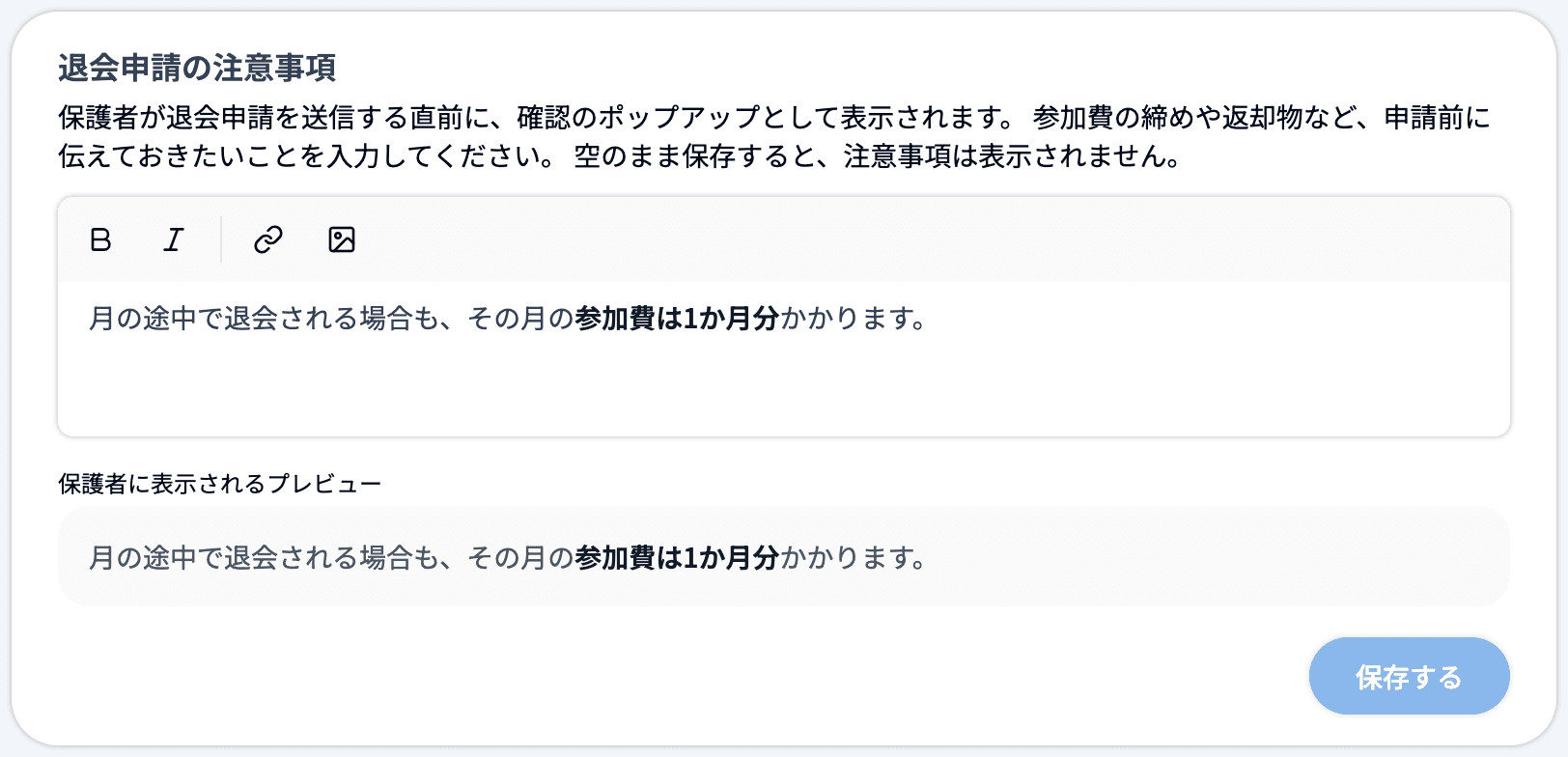
入力欄の下の「保護者に表示されるプレビュー」で、実際の見え方を確認できます。太字・斜体・リンク・画像も使えます。入力欄には「例:月の途中で退会される場合も、その月の参加費は1か月分かかります。」というプレースホルダーが表示されます。
⚠️ 注意事項は3000文字以内で入力してください。超えている間は「注意事項は3000文字以内で入力してください。」と表示され、保存できません。
💡 たとえば「月の途中で退会される場合も、その月の参加費は1か月分かかります」のように、金額に関わることを書いておくと、あとからの行き違いを防げます。
🔍 この欄はスイッチではなく「保存する」ボタンで保存します。入力しただけでは反映されません。「保存する」は内容を変更したときだけ押せます。
🔍 何も入力していないときは、プレビューに「未設定です。確認のポップアップには入力内容の確認だけが表示されます。」と表示されます。
申請者が退会申請の画面で「手続きを開始する」を押すと、すぐには送信されず「退会申請の内容を確認してください」というポップアップが開きます。ここには、退会する子供・退会希望日・退会理由の入力内容と、「クラブからのお知らせ」としてこの注意事項が表示されます。申請者が内容を確認して「申請する」を押した時点で申請が送信されます。「キャンセル」で入力画面に戻れます。
ポップアップには、Webでは「退会希望日は『ご希望』です。実際の退会日や請求の取り扱いは、クラブが内容を確認したうえで決まります。」、アプリでは「ここで選んだ日は『ご希望』です。実際の退会日や請求の取り扱いは、クラブが内容を確認したうえで決まります。」という定型の説明も、常に表示されます。
⚠️ 空のまま保存すると「クラブからのお知らせ」の欄は表示されません。その場合でも確認のポップアップ自体は表示され、申請者は入力内容を確認してから申請します。
⚠️ 注意事項に書いた内容は、保護者に伝えるためのものです。実際の請求の取り扱いは、退会処理のときに入力する退会日で決まります。生徒を退会にするもあわせてご確認ください。
設定によって、休会・再開申請管理のタブ名や操作が変わります。どちらの設定になっているかは、休会申請タブの名前で見分けられます。
1. 保護者が休会を申請します。
2. その場で対象クラブが休会(一時休止)になります。休会希望日が明日以降のときは、その日の0時に休会になります。
3. 休会・再開申請管理のタブは「休会申請(未確認)」と表示されます。
4. 管理者は内容を確認し、「変更」ボタンから確認状況(未確認 / 確認済み)を記録します。
1. 保護者が休会を申請します。
2. 申請は「承認待ち」になり、まだ休会にはなりません。
3. 休会・再開申請管理のタブは「休会申請(承認待ち)」と表示されます。
4. 管理者は「対応」ボタンから「承認して休会にする」(休会希望日が明日以降のときは「承認して休会を予約する」)か「却下する」かを選びます。
5. 承認すると対象クラブが休会(一時休止)になり(休会予約のときは希望日の0時に休会)、却下すると休会にはなりません。いずれの場合も、結果は申請者(保護者)に通知されます。
💡 設定を切り替えても、切り替える前に処理された記録は当時の対応状況(未確認・確認済み)のまま一覧に残ります。
2つのスイッチは、操作した時点で保存されます。「保存」ボタンはありません。退会申請の注意事項だけは「保存する」ボタンで保存します。
保存に成功すると「設定を更新しました」と表示されます。
⚠️ 保存に失敗した場合はエラーのメッセージが表示され、スイッチは操作前の状態に戻ります(設定は保存されていません)。時間をおいてもう一度お試しください。退会申請の注意事項の保存に失敗した場合も、エラーのメッセージが表示されます。