

問い合わせ管理
問い合わせ管理について説明します。
保護者・指導者などから届いたお問い合わせを一覧で確認し、対応状況の管理や、問い合わせた方とのメッセージでのやり取りができます。
※問い合わせ管理はワークスペースオーナーのみがアクセスできます。
🔍 問い合わせ管理は、お問い合わせ機能が有効なワークスペースでのみ表示されます。ほかにも、ワークスペースによって表示や届くお問い合わせが異なる点があります。詳しくは5. ワークスペースによって異なる点をご覧ください。
右上の「管理・分析・設定」をクリックし、「管理」の「共通」グループにある「問い合わせ管理」をクリックします。
未対応のお問い合わせがある場合は、メニューに件数が赤いバッジで表示されます。
🔔 ワークスペース宛のお問い合わせが届くと、ワークスペースオーナーにプッシュ通知とメールでお知らせします。プッシュ通知をタップするとアプリの問い合わせ管理が開き、メールのボタンからは Web の問い合わせ管理を開けます。
🔍 通知が要らないときは、「問い合わせ受信通知」をオフにできます。メールは、Web・アプリの「メール通知設定」の「オーナー用」で、プッシュ通知はアプリの「プッシュ通知設定」で切り替えます(Web の設定はメール通知を設定する)。
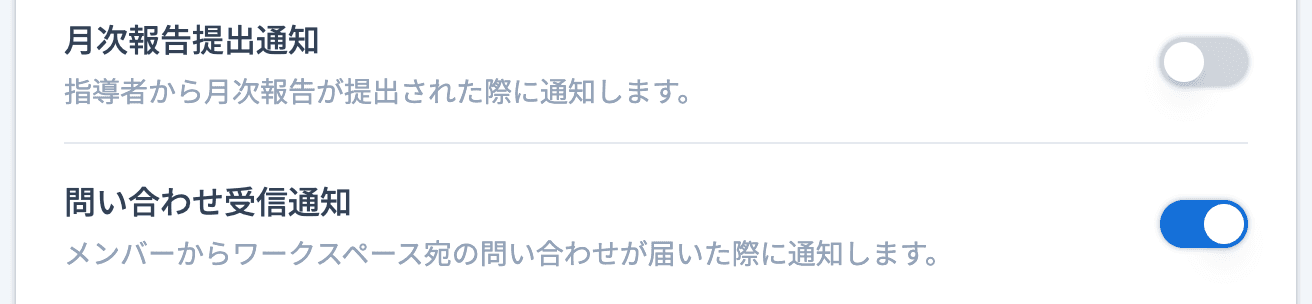
⚠️ アプリ管理者(テナント)に届くお問い合わせでは、この通知は届きません(6. テナントでお問い合わせを受け付ける場合)。お問い合わせを送った本人にも届きません。
問い合わせ一覧の見方
問い合わせ一覧には、新しく届いた順に以下の情報が表示されます。
- 受信日時:お問い合わせが届いた日時
- 種別:請求について / b+アプリについて / 活動について / その他 のいずれかが表示されます
- 送信者:送信した方の名前とメールアドレス
- 内容:本文の冒頭が表示されます。クリックすると全文を確認できます
- 添付:添付ファイルがある場合は「あり」と表示されます。クリックするとファイルを開けます
- 対応状況:対応状況がバッジで表示され、最後に変更した人と日時もあわせて確認できます
- メッセージルーム:このお問い合わせから立ち上げたメッセージルームの状態
- 操作:対応状況を変更する「変更」ボタン
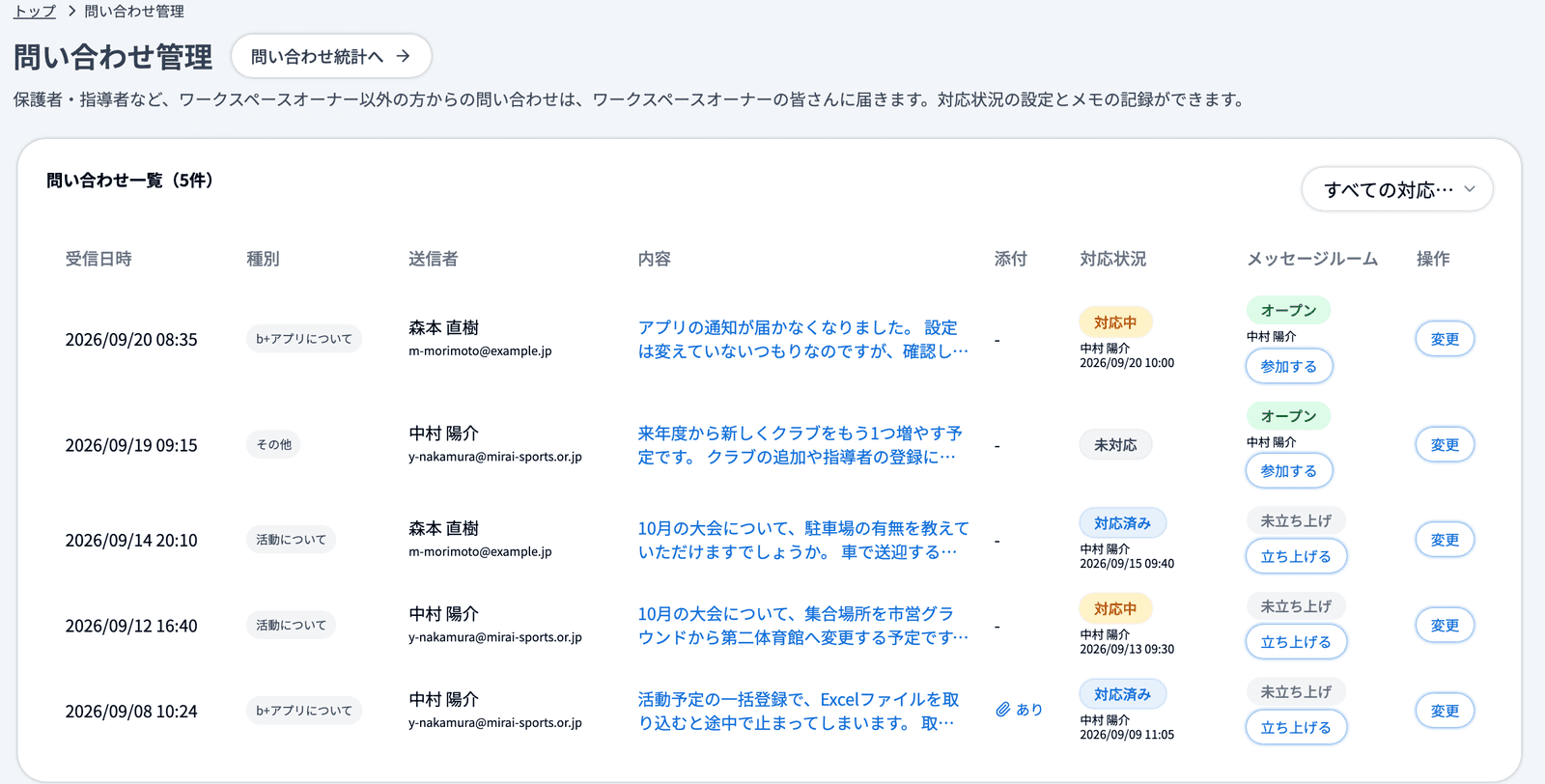
一覧上部の「対応状況」プルダウンで、すべての対応状況 / 未対応 / 対応中 / 対応済み から絞り込めます。
💡 届いたお問い合わせの件数・種別・対応までの時間は、「分析」の「問い合わせ分析」で確認できます。問い合わせ管理の右上の「問い合わせ分析へ」からも開けます。詳しくは分析を見るをご覧ください。
内容を確認する
「内容」欄の本文をクリックすると、「問い合わせ内容」ダイアログが表示されます。
- 本文:お問い合わせの全文
- 添付ファイル:ファイル名をクリックすると開けます
- 送信環境:送信に使った端末・OS・アプリのバージョンなど。アプリの不具合についてのお問い合わせを確認するときの手がかりになります
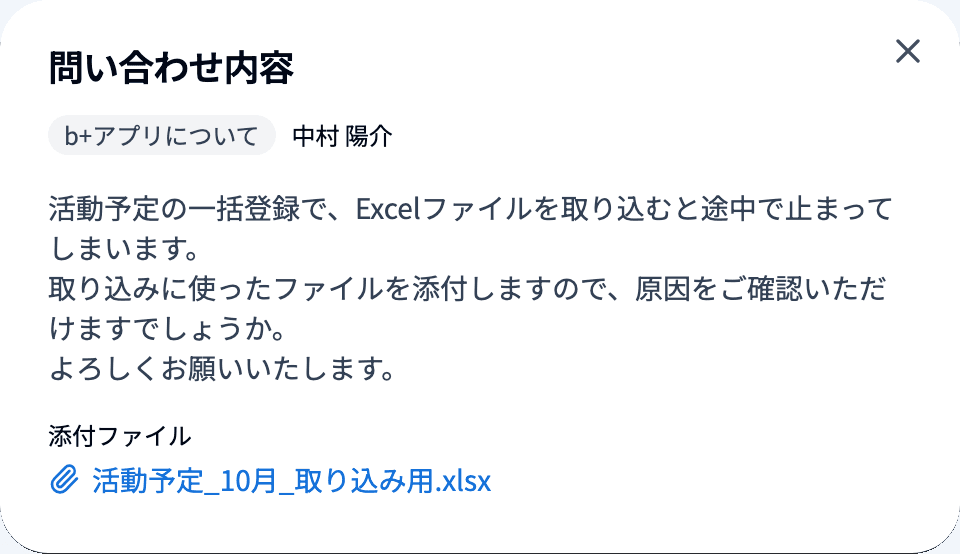
🔍 古いバージョンのアプリから送信されたお問い合わせでは、送信環境が表示されないことがあります。
対応状況を変更する
お問い合わせの「変更」ボタンをクリックすると、「対応状況の変更」ダイアログが表示されます。
1. 対応状況を選択する
プルダウンから、未対応 / 対応中 / 対応済み のいずれかを選択します。
🔍 メッセージルームが開いているお問い合わせで「対応済み」を選ぶと、「「対応済み」にすると、メッセージルームは自動でクローズされます。対応状況を戻すと、ルームも再開されます。」と表示されます。
2. メモを入力する(任意)
対応に関するメモを入力できます。入力したメモは変更履歴に残り、ほかのワークスペースオーナーも確認できます。
3. 更新する
「更新する」ボタンをクリックして保存します。
ダイアログ下部の「変更履歴」では、これまでの対応状況・変更した人・日時・メモを確認できます。
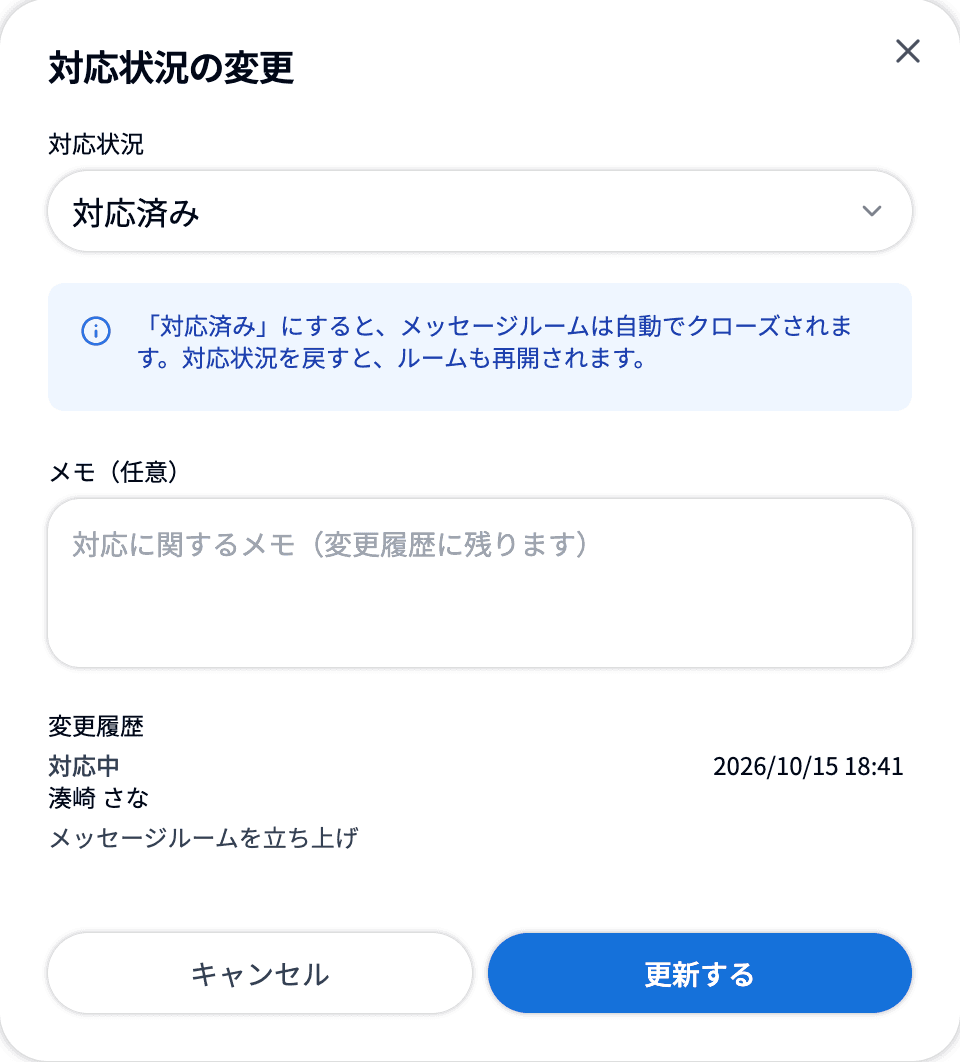
対応状況には以下の3つがあります。
- ⚪️ 未対応:お問い合わせが届いた初期状態
- 🟡 対応中:対応を進めている状態。メッセージルームを立ち上げると、未対応から自動で対応中に変わります
- 🔵 対応済み:対応が完了した状態。メッセージルームがある場合は、自動でクローズされます
🔍 対応状況とメモは、問い合わせた方には表示されません。
メッセージルームで返信する
お問い合わせに返信するときは、そのお問い合わせ専用のメッセージルームを立ち上げて、問い合わせた方とやり取りします。
1. 「立ち上げる」をクリックする
「メッセージルーム」欄の「立ち上げる」をクリックすると、「メッセージルームの立ち上げ」ダイアログが表示されます。
2. 参加するメンバーを確認する
あなたと問い合わせた方が参加します。生徒からのお問い合わせの場合は、その生徒の保護者も参加します。
3. 一緒に入れるメンバーを選ぶ(任意)
「一緒に入れるメンバー(任意)」には、次の2つのグループに分かれて候補が表示されます。チェックを入れた人は、最初から一緒にルームに参加します。
・ワークスペースオーナー:ほかのワークスペースオーナーです。あなたと同じく、ルームマネージャーとして参加します
・問い合わせ者が所属するクラブの指導者:問い合わせた方と同じクラブに、管理または指導の権限で所属しているスタッフ・指導者です。名前の横にクラブ名が表示されます。ルームマネージャーではなく、通常のメンバーとして参加します
候補が9人以上いる場合は「名前で絞り込む」欄が表示され、名前で候補を絞り込めます。
選んだ内容はお使いの端末に保存され、同じワークスペースでは次回も選択済みの状態で表示されます。
4. 最初の返信を入力する(任意)
入力すると、立ち上げと同時にあなたの発言として送信され、相手に通知が届きます。
⚠️ 空のまま立ち上げた場合、相手に通知は届きません。
5. 立ち上げる
「立ち上げる」ボタンをクリックすると、メッセージルームが作成されて開きます。
お問い合わせの本文(添付ファイルがある場合は添付ファイルも)が、問い合わせた方の発言として1通目に投稿されます。
以降は通常のメッセージと同じようにやり取りできます。ルームの上部には、お問い合わせの種別・受信日時・対応状況が表示され、「問い合わせ管理で開く」から問い合わせ管理に移動できます。
メッセージルーム欄の表示
- 未立ち上げ:まだメッセージルームがありません
- オープン:やり取りできる状態です
- クローズ済み:ルームがクローズされています
- 削除済み:ルームが削除されています
未読のメッセージがある場合は、件数が赤いバッジで表示されます。バッジの下には、ルームを立ち上げた人の名前が表示されます。参加しているルームは「開く」から開けます。
ほかのワークスペースオーナーが立ち上げたルームには「参加する」が表示されます。クリックしてダイアログの「自分も参加する」を押すと、あなたもルームに加わります(追加されるのはあなただけです)。
🔍 対応状況を「対応済み」にすると、ルームは自動でクローズされます。「未対応」「対応中」に戻すと、自動でクローズされたルームは再開します。手動でクローズしたルームは、対応状況を変えても再開しません。
⚠️ 次の場合は、メッセージルームを立ち上げられません。立ち上げられない理由は、「メッセージルームの立ち上げ」ダイアログに表示されます。
・問い合わせた方が、ワークスペースを退会している
・自分が送ったお問い合わせである
・生徒からのお問い合わせで、メッセージを利用できる保護者がいない
・問い合わせた方のアカウント(削除されたアカウントなど)、または自分のアカウントで、メッセージを利用できない
ワークスペースによって異なる点
問い合わせ管理は、ワークスペースのご契約や設定によって、表示されない場合や、届くお問い合わせが異なる場合があります。
- 「問い合わせ管理」が表示されない:お問い合わせ機能が有効でないワークスペースでは表示されません。このとき、メンバーのメニューにも「お問い合わせ」は表示されません。また、テナントのWS機能制限で問い合わせ管理が制限されている場合も表示されません
- ワークスペースオーナーからのお問い合わせが一覧に出ない:テナントでお問い合わせを受け付ける設定がオンの場合、ワークスペースオーナーからのお問い合わせはアプリ管理者(テナント)に届くため、この一覧には表示されません。このとき、画面上部にその旨が表示されます。設定がオフの場合は、ワークスペースオーナーからのお問い合わせもこの一覧に届きます
- 種別「請求について」:新請求管理をご利用のワークスペースでのみ、送信する方が選択できます。そのほかのワークスペースでは選択肢に表示されません
- 変更した人が「Slack連携」と表示される:ワークスペースによっては、Slackと連携して対応状況が更新されることがあります。その場合、対応状況を変更した人の欄に「Slack連携」または「Slack: 担当者名」と表示されます
テナントでお問い合わせを受け付ける場合(テナント管理者向け)
テナントをご利用の場合、配下のワークスペースのオーナーから届くお問い合わせを、テナントでまとめて受け付けられます。テナントページについてはテナントページ(複数ワークスペースの管理)をご覧ください。
受け付けを設定する
テナントページの左側メニューの「設定」タブから「問い合わせ設定」を開き、「テナントで問い合わせを受け付ける」をオンにします。設定を変更できるのはテナント管理者のみです。
オンのあいだは、次のようになります。
・ワークスペースオーナーからのお問い合わせは、テナントの「問い合わせ管理」に届きます。各ワークスペースの問い合わせ管理には表示されません。
・ワークスペースオーナーのお問い合わせ画面には「アプリ管理者に届きます」と表示されます。
・保護者・指導者など、オーナー以外の方からのお問い合わせは、これまでどおり各ワークスペースの問い合わせ管理に届きます。
⚠️ 届き先はお問い合わせを送信した時点で決まります。設定を切り替えても、それまでに届いたお問い合わせは移動しません。
テナントの問い合わせ管理で対応する
テナントページの左側メニューの「管理」タブから「問い合わせ管理」を開きます。一覧の見方・対応状況の変更・メッセージルームの立ち上げは、ワークスペースの問い合わせ管理と同じです。加えて「ワークスペース」列があり、ワークスペースで絞り込めます。
🔍 テナントでメッセージルームを立ち上げるときの「一緒に入れるメンバー(任意)」は、ほかのテナント管理者だけです(クラブの指導者のグループはありません)。
対応状況の変更やメッセージルームの立ち上げができるのは、テナント管理者のみです。テナント閲覧者は「履歴」ボタンから変更履歴を確認できます。
🔍 設定をオフにしても、それまでにテナントへ届いたお問い合わせは、引き続きテナントの問い合わせ管理で対応できます。