謝金設定
⚠️ 月次報告管理は有料オプションです
源泉徴収税の計算を含む謝金計算機能をご利用の場合、指導者1名あたり月額350円(税抜)がかかります。
謝金設定の方法を説明します。
謝金設定では、指導者に支払う謝金の単価や各種手当、報酬の対象になる時間・人数の上限などを設定できます。
※「謝金設定」はワークスペースオーナーのみがアクセスできます。
右上の「管理・分析・設定」をクリックし、「設定」の「スタッフ・指導者」グループにある「謝金設定」をクリックします。
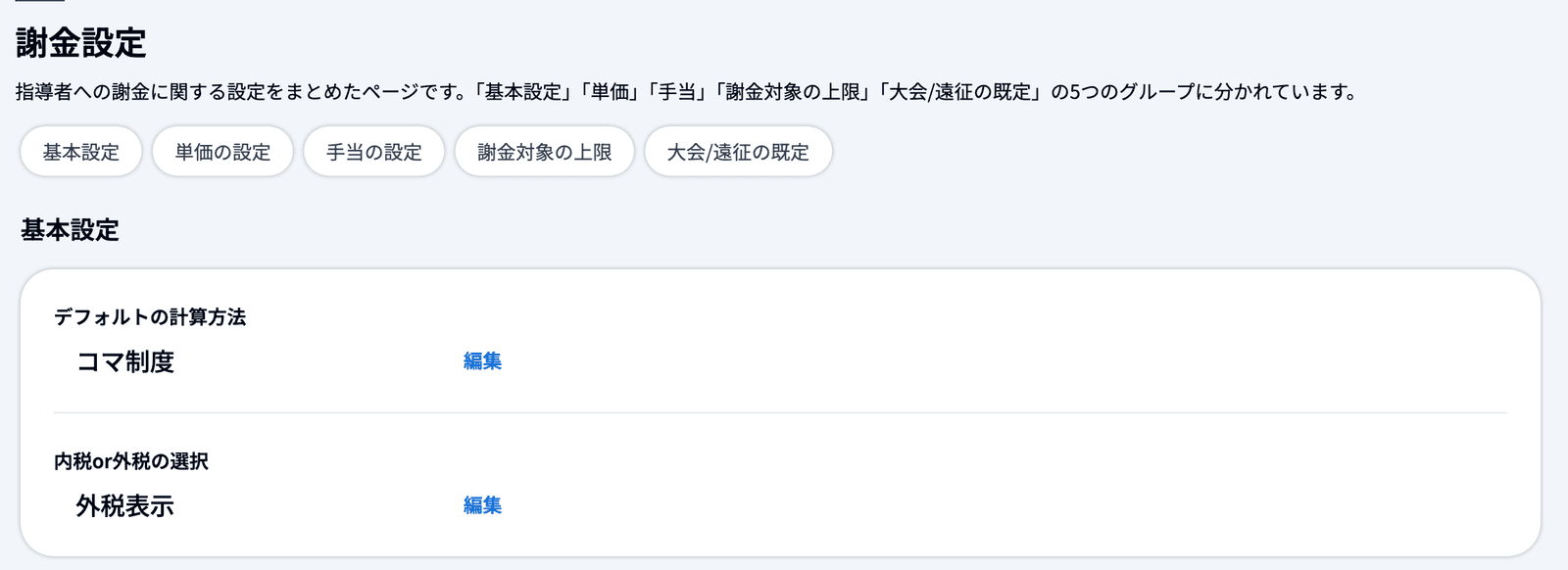
画面は「基本設定」「単価の設定」「手当の設定」「謝金対象の上限設定」「大会/遠征の既定」の5つのグループに分かれています。画面上部のボタン(「基本設定」「単価の設定」「手当の設定」「謝金対象の上限」「大会/遠征の既定」)をクリックすると、そのグループまで移動します。
💡 「メンバー管理機能(限定)」をご契約のワークスペースでは、「謝金設定」はメニューに表示されません。また、テナントの設定によって表示されない場合があります。
目次
基本設定(デフォルトの計算方法・内税or外税)
単価等の設定(コマ・時給・歩合・割増賃金)
個別手当
ユーザーラベルに応じたデフォルトの単価設定・単価の絞り込み
手当の設定(固定手当・活動手当)
謝金対象の上限設定(活動時間・ラベル別上限時間・上限人数)
大会/遠征の既定
使わなくなった単価・上限を非表示にする
基本設定(デフォルトの計算方法・内税or外税)
🧮 デフォルトの計算方法
ワークスペースで主に使う報酬の制度を、「コマ制度」「時給制度」「歩合制度」から選びます。「編集」をクリックして制度を選び、「変更内容を保存」をクリックします。
ここで選んだ制度は、予定を作成するときの「報酬形態」で最初に選ばれている制度になります。また、下の「単価等の設定」でも最初にこの制度のタブが開きます。
💰 内税or外税の選択
「編集」をクリックし、「内税」か「外税」を選ぶと保存されます。選び終えたら「終了」をクリックします。現在の設定は「内税表示」「外税表示」と表示されます。
内税を選んでいる場合は、「源泉徴収税の計算設定」が表示されます。「源泉徴収税の計算に消費税を含める」をオンにすると、源泉徴収税を消費税込みの金額から計算します。オフの場合は、消費税を除いた金額から計算します。
単価等の設定(コマ・時給・歩合・割増賃金)
「単価の設定」グループの「単価等の設定(時給・コマ・歩合)」では、「コマ制度」「時給制度」「歩合制度」のタブを切り替えて、それぞれの単価を登録します。単価は複数登録でき、予定ごとにどの単価を適用するかを選びます。
🎲 コマ単価(コマ制度)
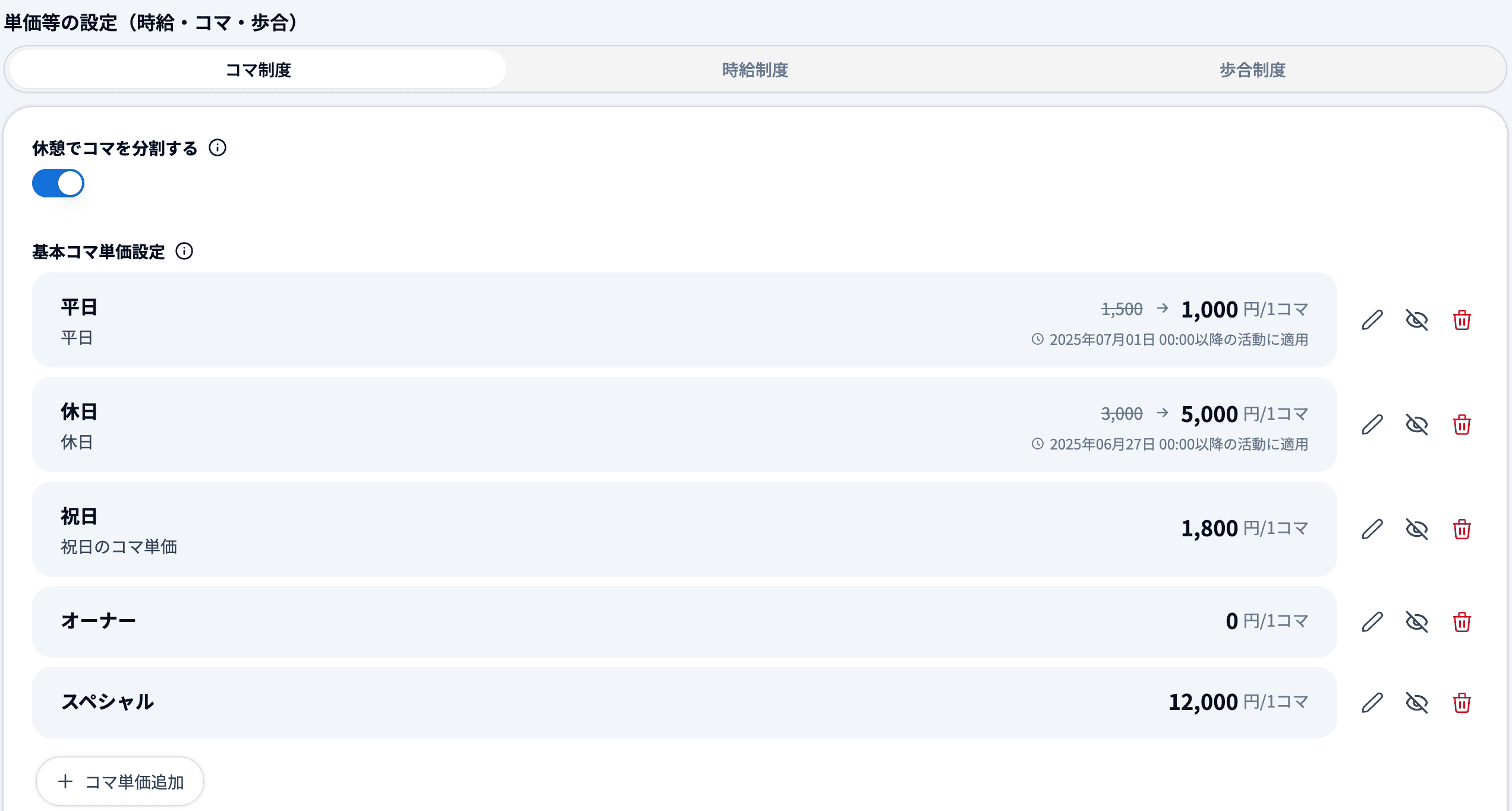
「基本コマ単価設定」で、1コマあたりの金額を登録します。「コマ単価追加」をクリックし、「名称」「説明」「値(円/1コマ)」を入力して「保存する」をクリックします。
「休憩でコマを分割する」をオンにすると、1つの予定=1コマのカウントのところ、活動報告で休憩の報告があれば2コマに分割されます。
⏳ 時給(時給制度)
「基本時給設定」で、1時間あたりの金額を登録します。「時給追加」をクリックし、「名称」「説明」「値(円/時)」を入力して「保存する」をクリックします。
🔍 コマ単価・時給の「値」の欄には数字だけを入力できます(全角の数字は半角に直ります)。空欄のまま保存しようとするとエラーが表示されます。
📅 保存するときは「適用開始日時」を選ぶ
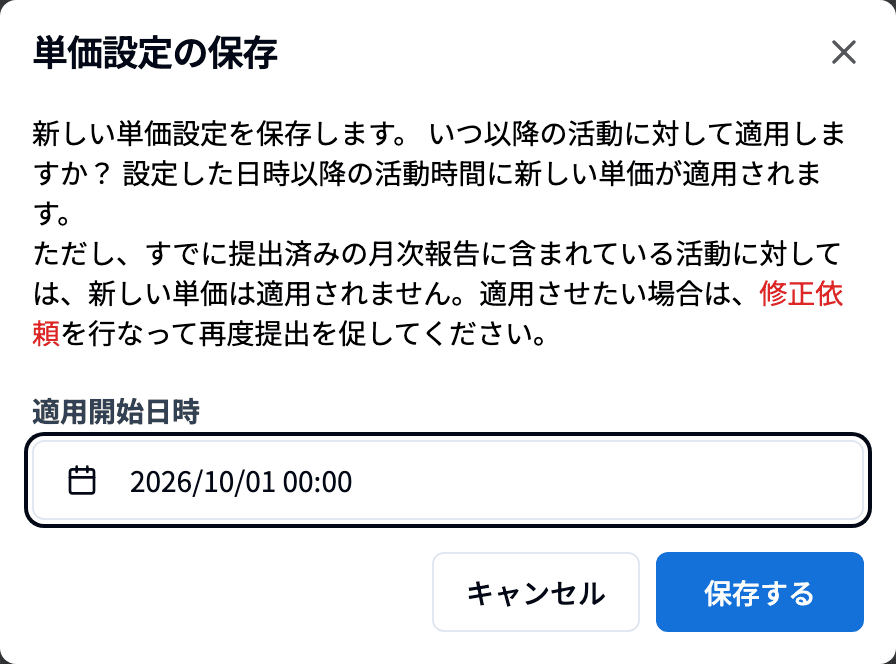
コマ単価・時給を追加・編集して「保存する」をクリックすると、「単価設定の保存」(時給は「時給設定の保存」)が表示されます。「適用開始日時」で日時を選び、「保存する」をクリックします。
設定した日時以降の活動に新しい金額が適用されます。一覧には変更前と変更後の金額と、「◯年◯月◯日 ◯:◯ 以降の活動に適用」が表示されます。
⚠️ すでに提出済みの月次報告に含まれている活動には、新しい金額は適用されません。適用させたい場合は、月次報告に修正依頼をして、再度提出してもらってください。
👥 歩合(歩合制度)
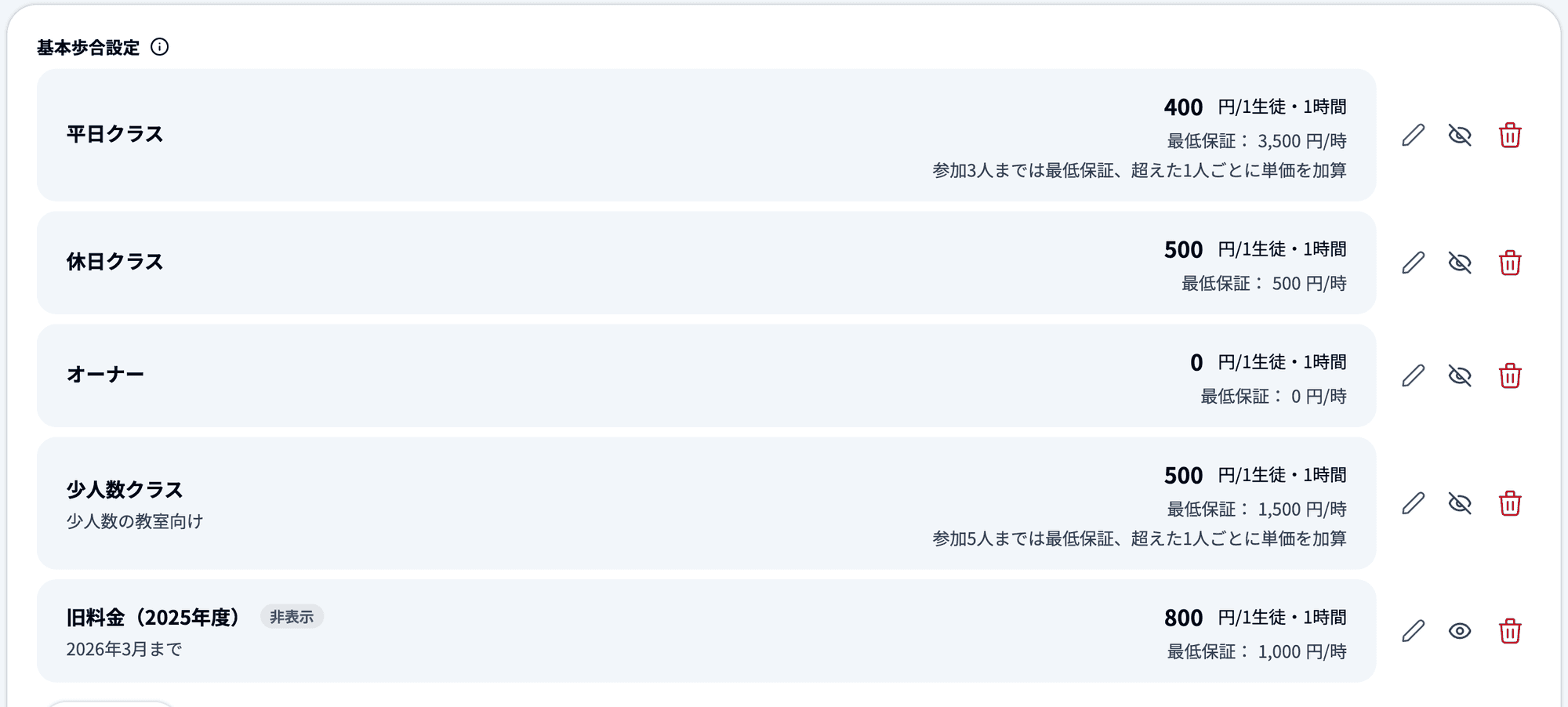
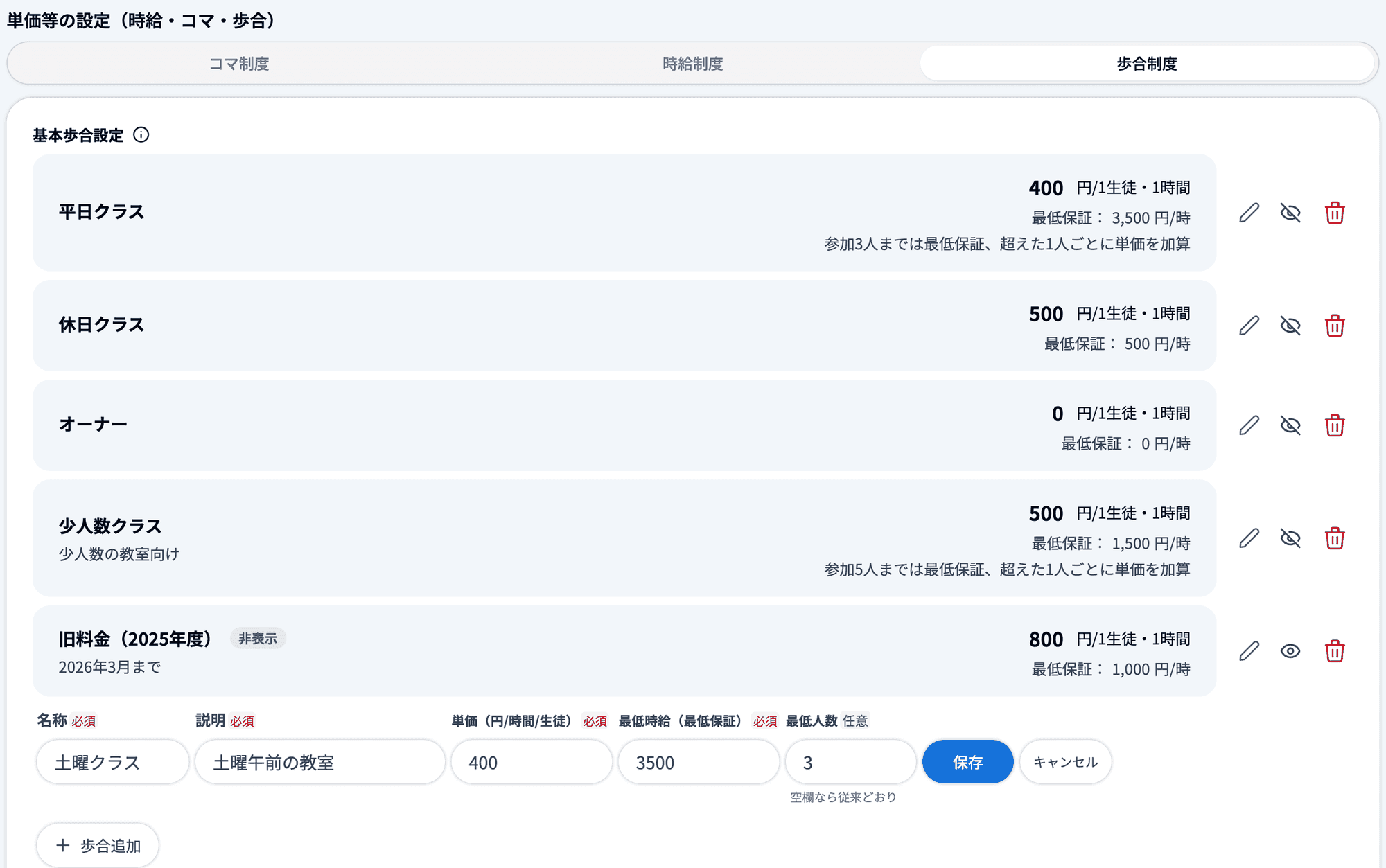
「基本歩合設定」で、参加した生徒の人数に応じた時給を登録します。「歩合追加」をクリックし、「名称」「説明」「単価(円/時間/生徒)」「最低時給(最低保証)」を入力して「保存」をクリックします。必要に応じて「最低人数」(任意)も入力します。
最低人数を入れない場合は、「単価×参加人数」で時給を計算し、それが最低時給を下回ったときは最低時給が報酬として適用されます。
・最低人数(任意):入力すると、参加人数がその人数までの活動では最低時給が適用され、その人数を超えた1人ごとに単価が最低時給に加算されます(時給=最低時給+単価×最低人数を超えた人数)。1以上の整数で入力します。空欄のまま保存すると、これまでどおり「単価×参加人数」と最低時給の高いほうになります(入力欄の下に「空欄なら従来どおり」と表示されます)。最低人数を外したいときは、編集で空欄にして保存します
📌 例(単価400円・最低時給3,500円・最低人数3人の場合)
・2人参加 → 3人までなので3,500円/時
・3人参加 → 最低人数ちょうども最低保証で3,500円/時
・4人参加 → 3,500円+400円×1人=3,900円/時
・10人参加 → 3,500円+400円×7人=6,300円/時
・最低人数を入れていない場合、4人参加なら400円×4人=1,600円/時が最低時給を下回るため3,500円/時、10人参加なら400円×10人=4,000円/時
最低人数を入れた歩合は、一覧に「参加◯人までは最低保証、超えた1人ごとに単価を加算」と表示されます。予定の詳細で指導者ごとに報酬を選ぶときの選択肢には「平日クラス (最低3500円/時・3人を超えた1人ごとに+400円)」のように表示されます。
・参加人数の決まり方:メンバー管理機能をご利用のワークスペースでは、生徒の出欠登録の結果から自動で集計します。それ以外のワークスペースでは、指導者が活動報告の「参加した生徒数」に入力します(Web・アプリとも)。アプリで空欄のまま報告した場合は、最低時給で計算されます
・月次報告での表示:最低人数を入れていない歩合では、単価は「300円/人 × 10人」「3,000円/時」のように、単価×参加人数と、実際に適用した時給の2段で表示されます(最低時給を適用したときは「最低保証を適用」)。最低人数を入れた歩合では、最低人数を超えた活動は「3,500円+400円×1人」「3,900円/時」「3人を超えた1人分」、最低人数までの活動は「参加2人」「3,500円/時」「3人までは最低保証」のように表示されます
⚠️ 最低人数を入れたり変えたりしたときも、すでに承認済みの月次報告の金額は変わりません(承認した時点の内容で固定されます)。
🌕 割増賃金設定(時給制度)
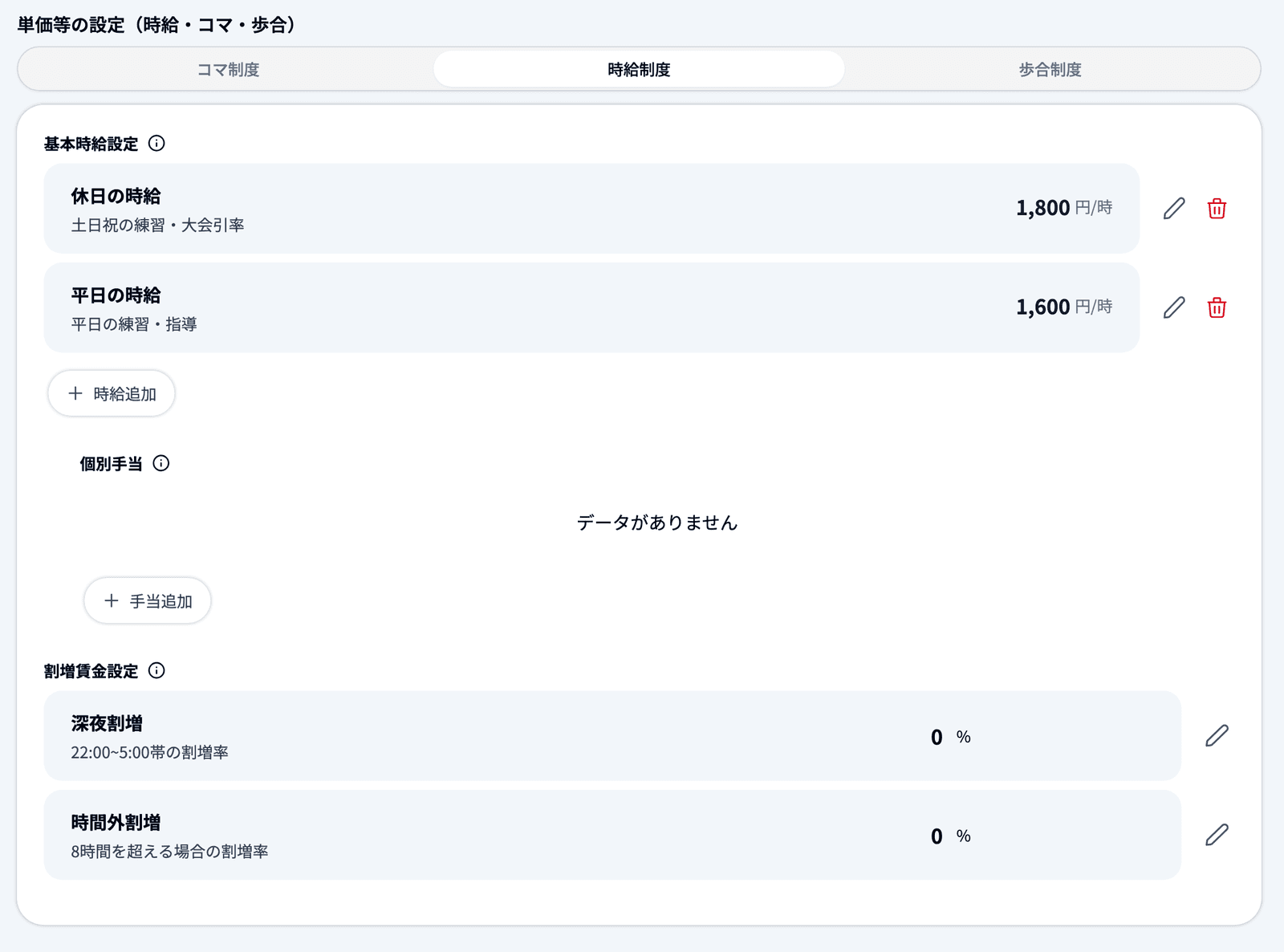
「時給制度」タブの下部にある「割増賃金設定」で、深夜帯(22時から翌5時まで)と時間外労働(8時間を超える労働)に対する割増率を設定します。
・深夜割増:22:00~5:00帯の割増率
・時間外割増:8時間を超える場合の割増率
不要な場合は0%のままにしてください。
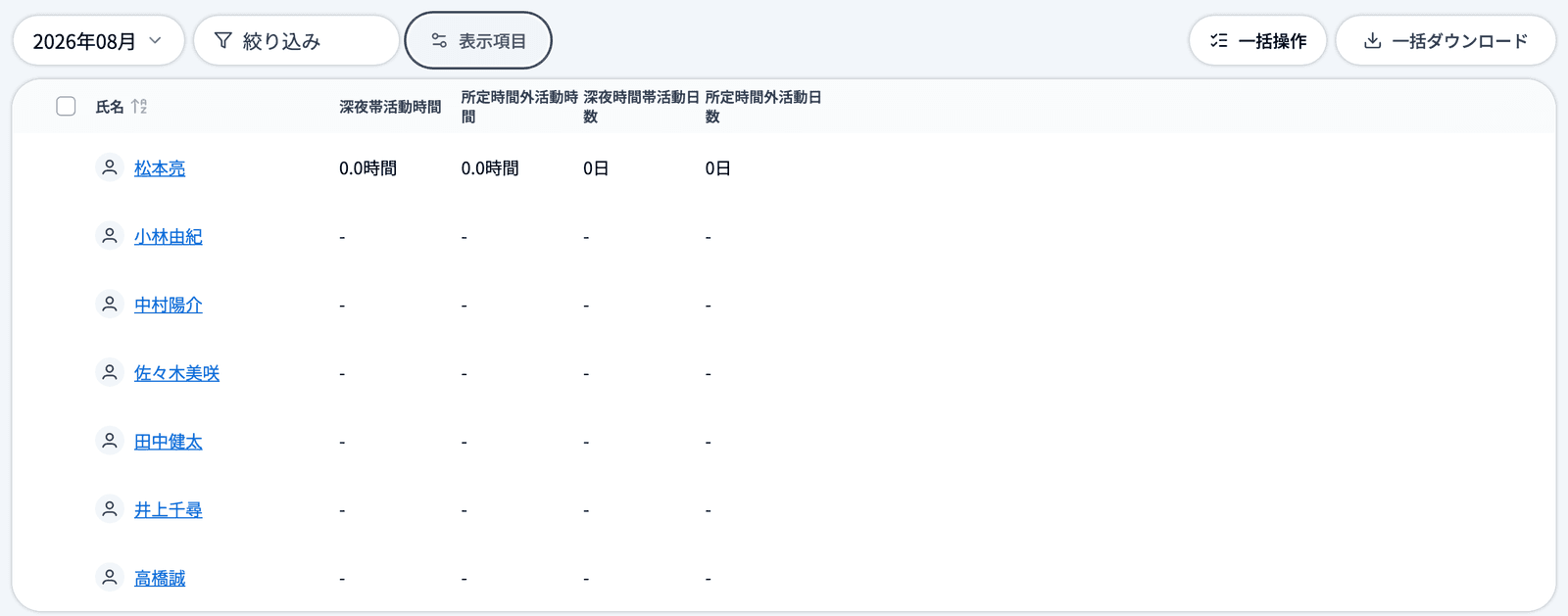
深夜帯・時間外の活動は、「月次報告管理」の一覧の「深夜帯活動時間」「所定時間外活動時間」「深夜時間帯活動日数」「所定時間外活動日数」の列で確認できます。
🔍 「月次報告管理」の使い方は「月次報告を管理する」をご参照ください。
個別手当
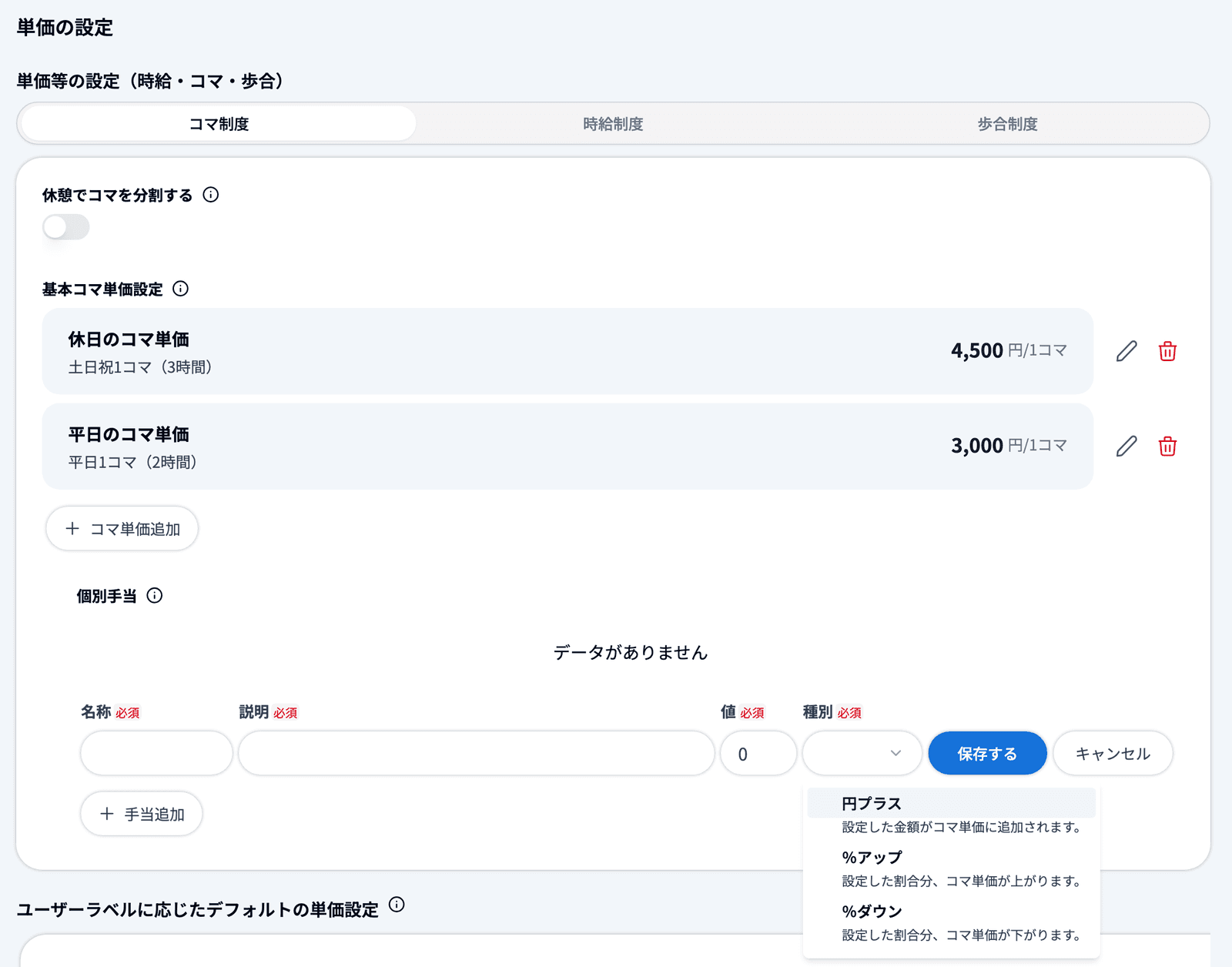
各制度のタブにある「個別手当」では、人ごとに上乗せする手当を登録できます。「手当追加」をクリックし、「名称」「説明」「値」「種別」を入力して「保存する」をクリックします。
「種別」は制度によって次のとおりです。
・コマ制度:「円プラス」(設定した金額がコマ単価に追加されます)/「%アップ」(設定した割合分、コマ単価が上がります)/「%ダウン」(設定した割合分、コマ単価が下がります)
・時給制度:「円プラス」(設定した金額が時給に追加されます)/「%アップ」(設定した割合分、時給が上がります)
・歩合制度:先に「対象」で「歩合レート」か「最低保証時給」を選び、そのあと「種別」で「円プラス」か「%アップ」を選びます。「歩合レート」は生徒1人1時間あたりの歩合の単価に、「最低保証時給」は最低保証される時給に手当が付きます
どの指導者にどの個別手当を付けるかは、「管理・分析・設定」>「スタッフ・指導者管理」で対象者の詳細ページを開き、「雇用・報酬」の「編集する」から設定します。複数の指導者にまとめて付けるときは、スタッフ・指導者管理の一覧で対象者を選び、「一括操作」の「個別手当を一括付与/解除」を使います。
🐾 スタッフ・指導者管理の使い方はこちら
ユーザーラベルに応じたデフォルトの単価設定・単価の絞り込み
🏷️ ユーザーラベルに応じたデフォルトの単価設定
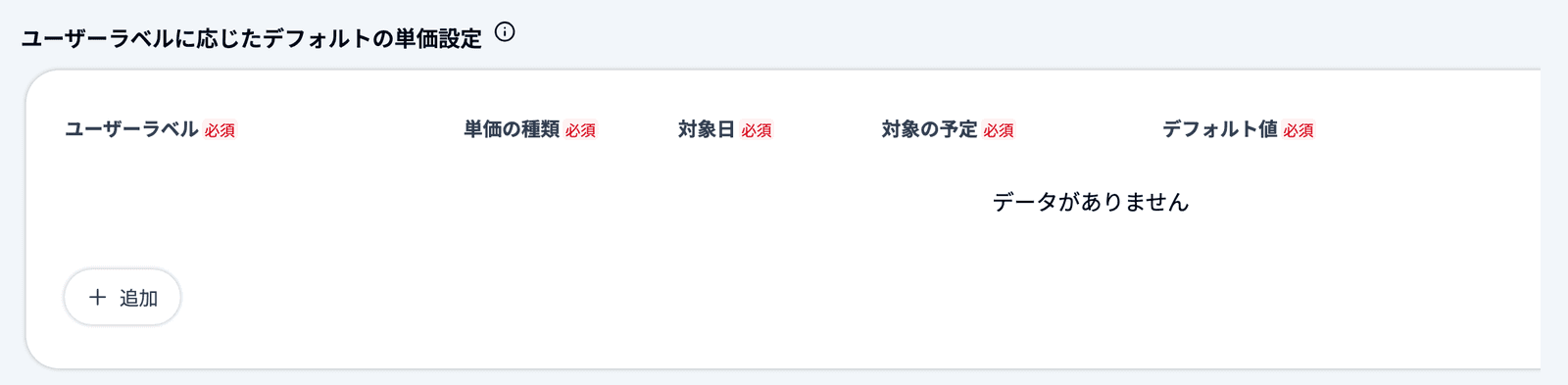
指導者に付けているユーザーラベルに応じて、予定に適用する単価のデフォルト値を設定できます。
「追加」をクリックし、「ユーザーラベル」「単価の種類」「対象日」「対象の予定」「デフォルト値」を選んで「保存する」をクリックします。行は「(ラベル)の(単価の種類)を(対象日)(対象の予定)で(単価)に設定」の形で表示されます。
・単価の種類:「コマ単価」「時給単価」「歩合単価」
・対象日:「平日のみ」「休日・祝日のみ」「いつも」
・対象の予定:「通常の予定」「大会/遠征の予定」
ラベルが付いている指導者で、予定の単価の種類・日・予定の種類が条件に合う場合、ここで設定した単価が自動で適用されます。
🔍 あとから指導者のラベルを付けたり付け替えたりしたときは、その指導者がすでに参加している予定の単価も、新しいラベルのデフォルト値に入れ直されます(新しいラベルにデフォルト値がない場合は、予定の単価で計算されます)。ただし、次の単価は変わりません。
・予定の詳細で、指導者ごとに個別に変えた単価(どのラベルのデフォルト値とも違う金額にしたもの)
・月次報告を提出済み・承認済みの月の活動
・クラブを指定していない、ワークスペース全体の予定
入れ直されるのは単価(コマ・時給・歩合)だけです。活動手当や上限時間は変わりません。
🔐 ラベルによる単価の絞り込み ※無料オプション
単価ごとにユーザーラベルを紐付けておくと、予定を作成・編集する人に付いているラベルに応じて、選べる単価を絞り込めます。クラブ管理者などに、担当する活動で使う単価だけを選んでもらいたいときに使います。
対象は「コマ制度」「時給制度」「歩合制度」の単価です。活動手当は対象外です。
「単価の設定」グループのいちばん下にある「ラベルによる単価の絞り込み」で設定します。オプションを設定していないワークスペースでは、設定欄が薄く表示されて操作できず、「この機能は無料オプションです」と表示されます。ご利用をご希望の場合は、担当者までお問い合わせください。
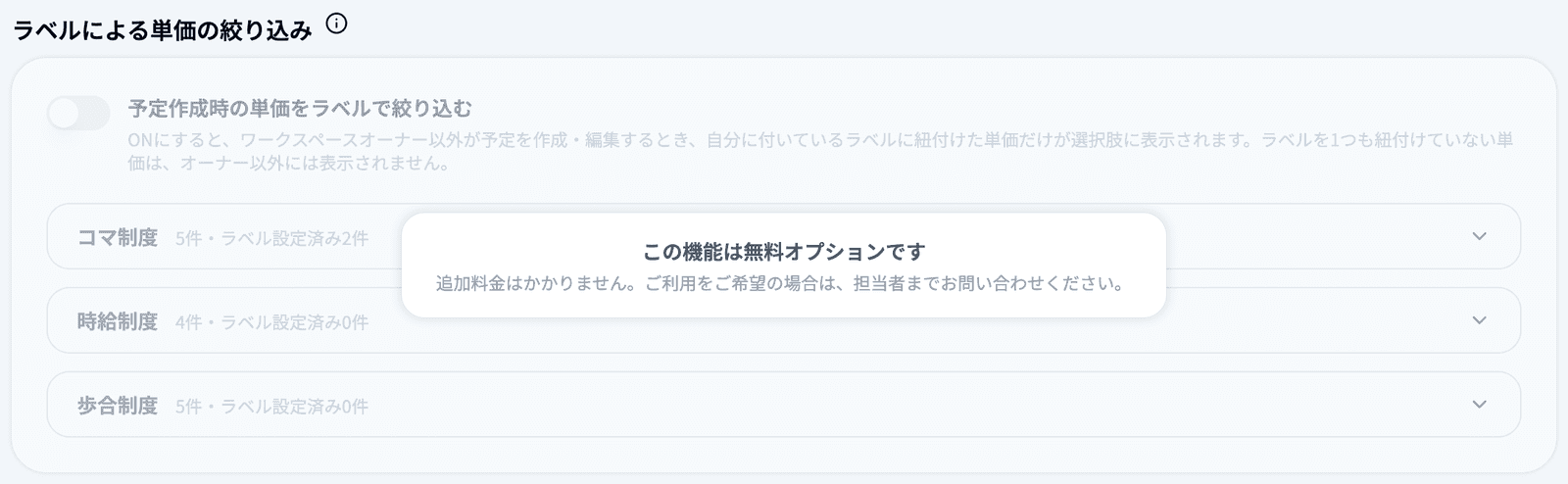
オプションを設定しているワークスペースでは、次の手順で設定します。
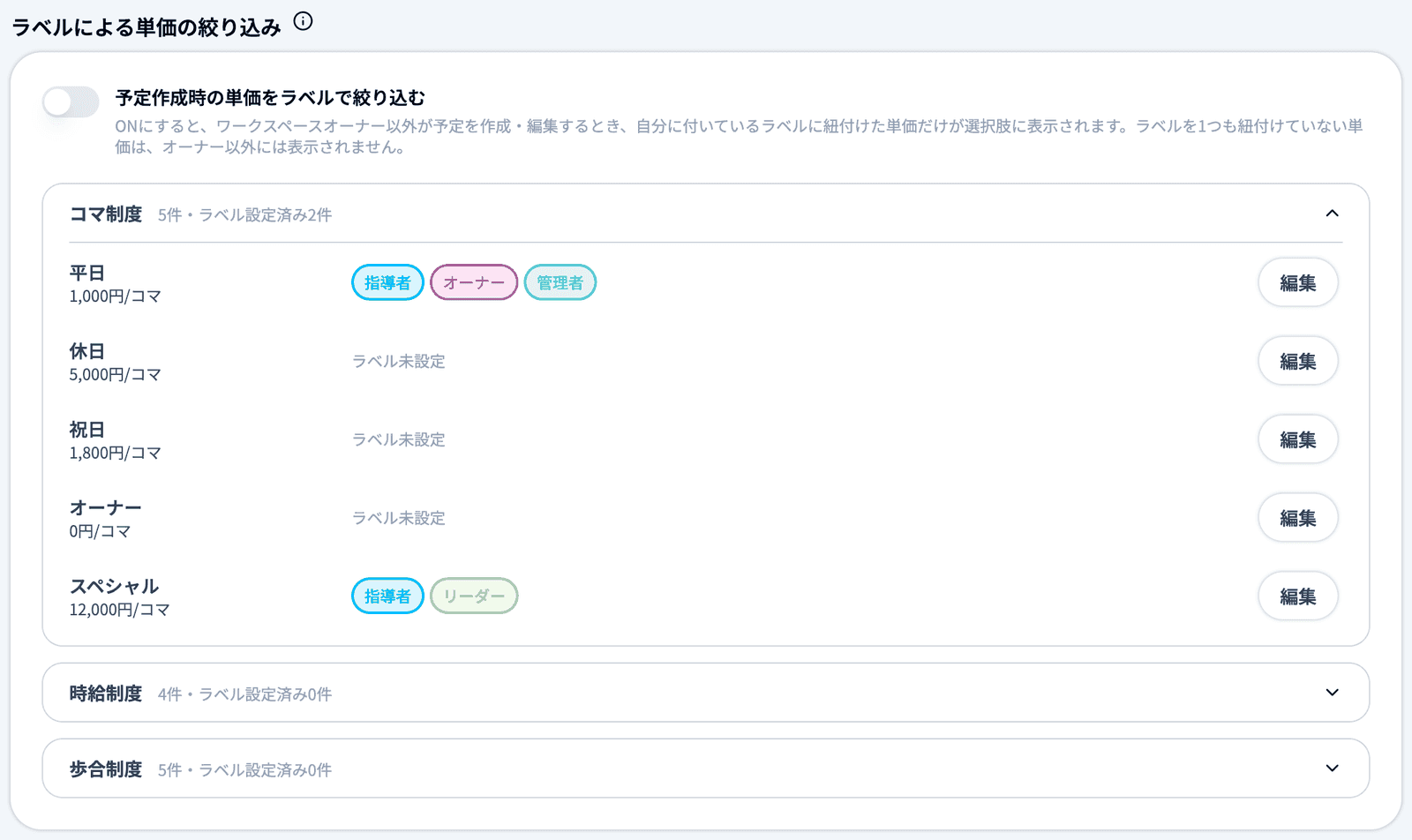
1. 単価は「コマ制度」「時給制度」「歩合制度」ごとにまとまっていて、最初はすべて閉じています。見出しには「5件・ラベル設定済み2件」のように、単価の件数とラベルを紐付けた件数が表示されます。見出しをクリックすると開きます(複数のグループを同時に開けます)。
開いたグループには、単価ごとに単価名・金額・紐付けたラベル(色付き)と「編集」が並びます。ラベルを紐付けていない単価には「ラベル未設定」、非表示にした単価には名前の横に「非表示」と表示されます。
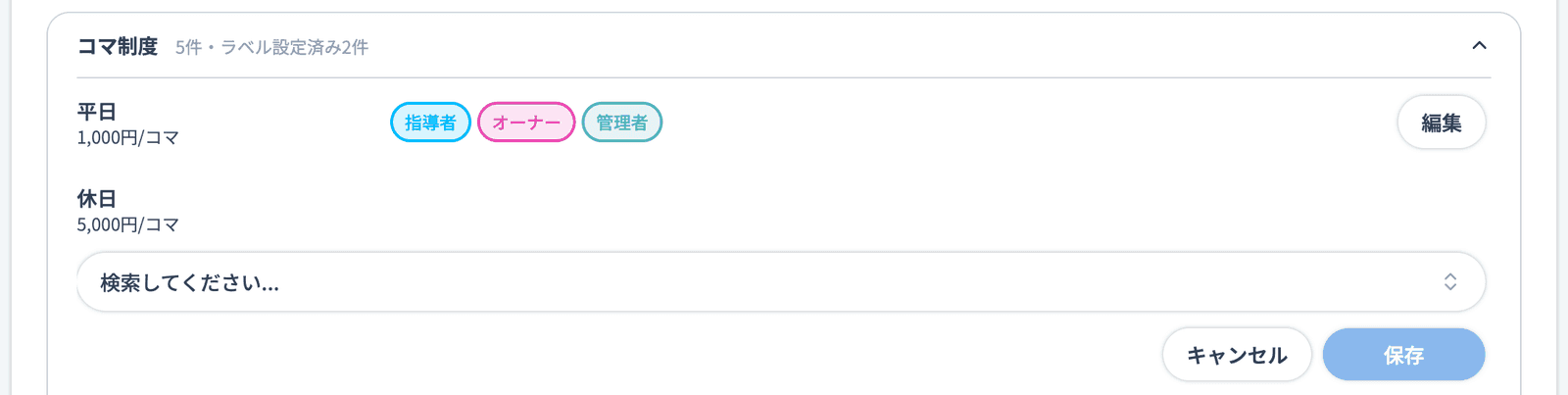
2. ラベルを紐付けたい単価の「編集」をクリックします。選択欄が表示されるので、紐付けるユーザーラベルを選び(複数選べます)、「保存」をクリックします。やめるときは「キャンセル」をクリックします。同時に編集できるのは1つの単価だけです。
3. 紐付けが終わったら、「予定作成時の単価をラベルで絞り込む」をオンにします。切り替えるとすぐに保存されます(ワークスペースごとの設定で、初期状態はオフです)。
オンにすると、ラベルを1つも紐付けていない単価があるグループの見出しに「ラベル未設定の◯件はオーナー以外に表示されません」と赤字で表示され、その単価の行も「ラベル未設定(オーナー以外には表示されません)」と赤字になります。
スイッチをオンにしたワークスペースでは、次のようになります。
・ワークスペースオーナー:これまでどおり、すべての単価を選べます
・オーナー以外の方:ご自身に付いているラベルに紐付けた単価だけが選択肢に表示されます。ラベルを1つも紐付けていない単価は表示されません
・予定を編集するとき:予定にすでに設定されている単価は、ご自身が選べない単価でも選択肢に残ります。そのまま保存しても単価は外れません
予定の作成(繰り返し・一括登録・予定表入力を含む)と編集のほか、参加が確定した指導者ごとに報酬を変えるとき(活動後の「参加者を変更する」を含む)も、同じように絞り込まれます。アプリでも同様です。
🔍 スイッチがオフのときは、ラベルを紐付けていても絞り込まれず、すべての単価が表示されます。オンにした瞬間から、ラベルを紐付けていない単価はオーナー以外に表示されなくなるため、先にラベルを紐付けてからオンにしてください。
🔍 オプションが外れたワークスペースでは、スイッチや紐付けが残っていても絞り込まれません(設定欄も「この機能は無料オプションです」の表示に戻ります)。
🔍 ユーザーラベルが1つもない場合は「ユーザーラベルが設定されていません。先にユーザーラベル設定でラベルを作成してください。」、単価が1つもない場合は「単価が登録されていません。上の「単価等の設定」で単価を作成してください。」と表示されます。
🐾 ユーザーラベル設定はこちら
手当の設定(固定手当・活動手当)
📆 固定手当設定
月額固定の手当を用意できます。「手当追加」をクリックし、「名称」「説明」「値」を入力して「保存する」をクリックします(種別は「円(月々)」です)。理事手当のように、毎月決まった金額を支払うときに使います。
どの指導者に付けるかは、個別手当と同じく、スタッフ・指導者管理の詳細ページの「雇用・報酬」の「編集する」、または一覧の「一括操作」の「個別手当を一括付与/解除」で設定します。
🔍 固定手当は、人ごとに「何月度から何月度まで」支給するかを決められます(詳細ページの「雇用・報酬の編集」の「支給する期間」)。期間を決めていない固定手当は、付けている間はすべての月の月次報告に入ります。詳しくは固定手当を支給する期間をご覧ください。
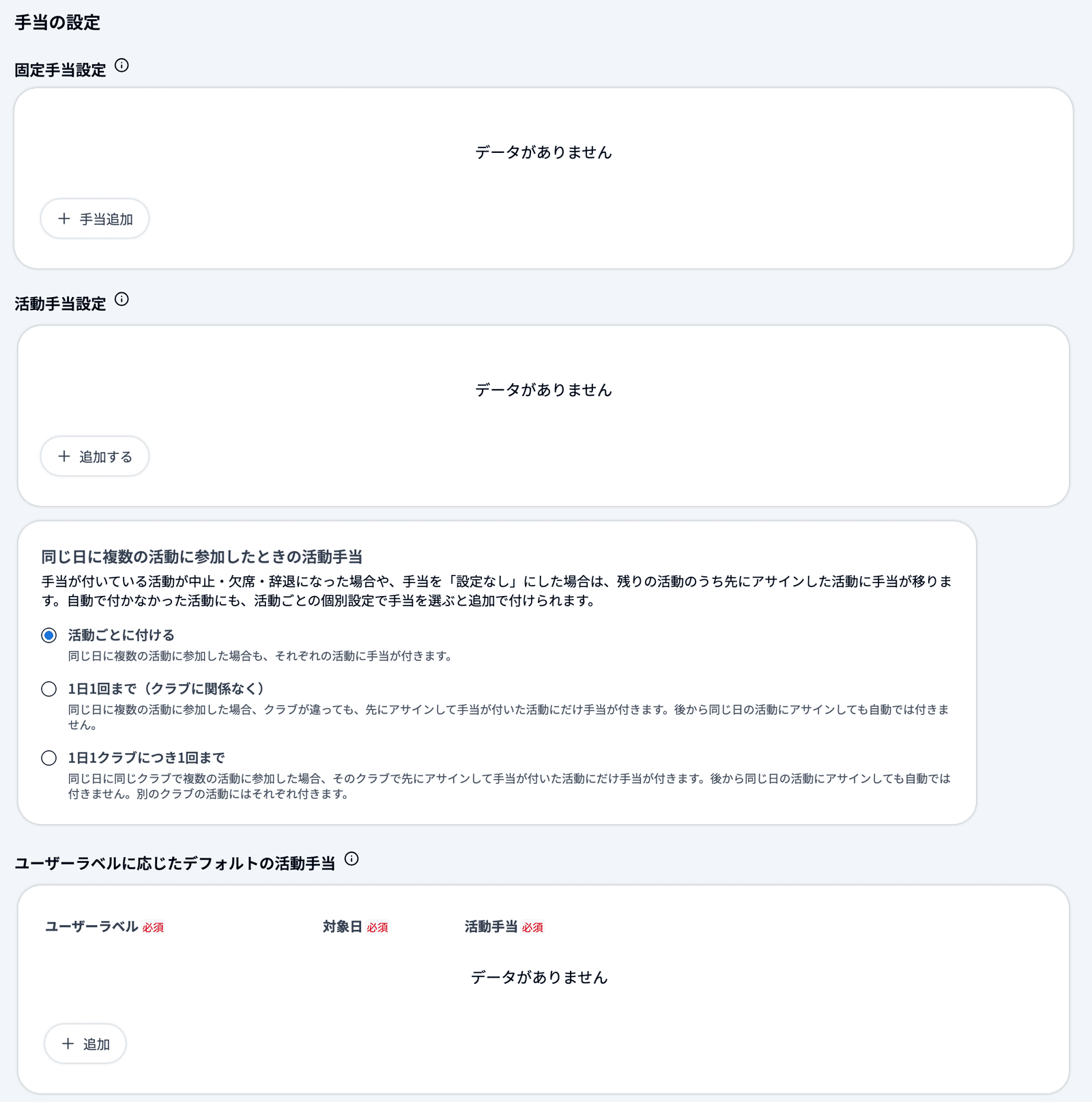
💵 活動手当設定 ※無料オプション
活動(予定)ごとに付ける固定の手当を設定できます。固定手当がメンバー単位の月額の手当であるのに対し、活動手当は活動単位で付ける手当です。予定の作成時に選ぶと、その活動に参加した指導者全員にそれぞれ手当が付きます。
同じグループには、「同じ日に複数の活動に参加したときの活動手当」(「活動ごとに付ける」「1日1回まで(クラブに関係なく)」「1日1クラブにつき1回まで」)と、「ユーザーラベルに応じたデフォルトの活動手当」もあります。
オプションを設定していないワークスペースでは、「この機能は無料オプションです」と表示されます。
🐾 活動手当について詳しくは活動手当
謝金対象の上限設定(活動時間・ラベル別上限時間・上限人数)
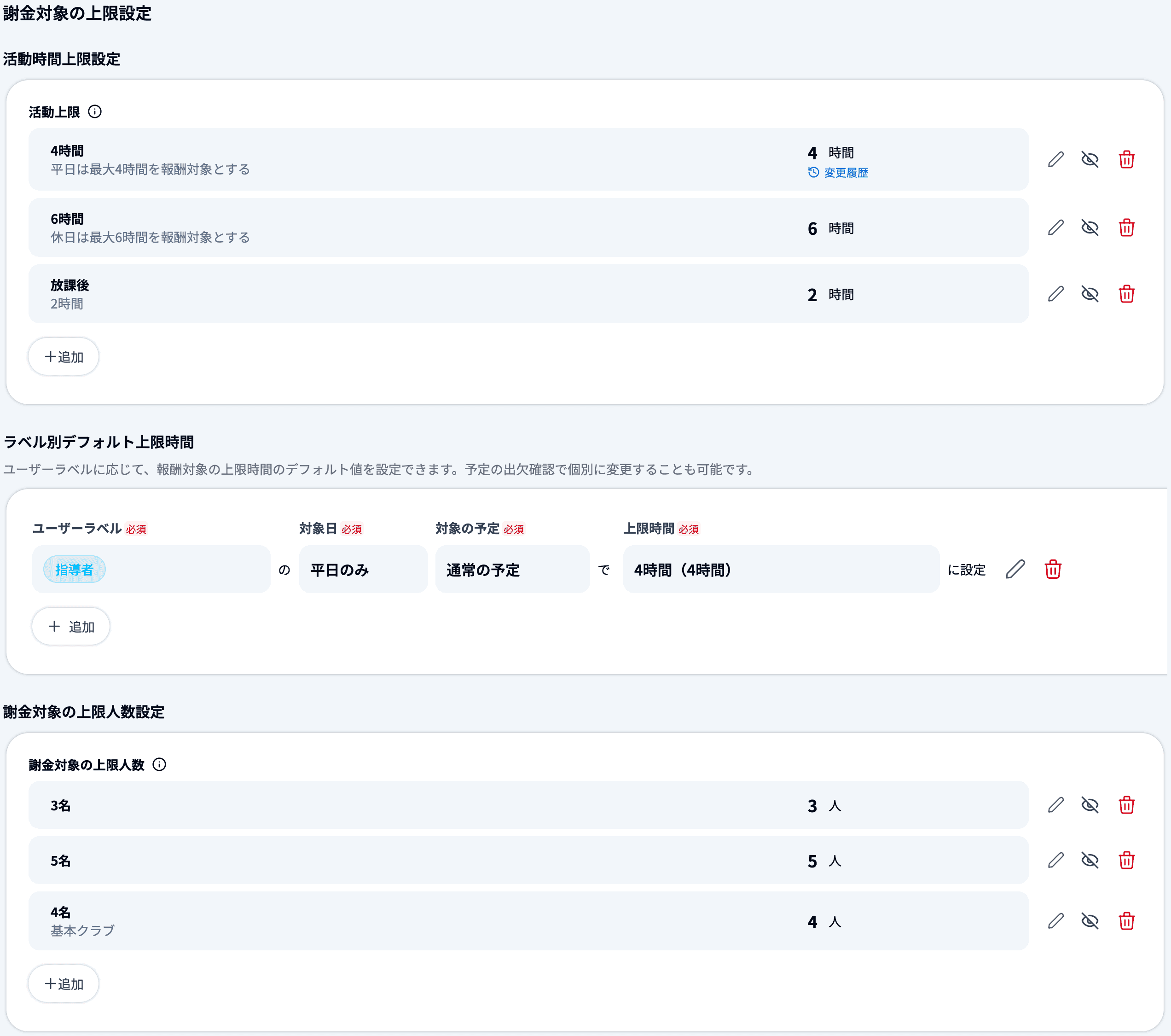
報酬の対象になる時間・人数の上限を、選択肢として登録しておくグループです。登録した選択肢は、予定の作成時に「報酬対象の上限時間」「報酬対象の上限人数」で選びます。
🕰️ 活動時間上限設定
1回の活動で報酬の対象になる時間の上限を登録します。「追加」をクリックし、「名称」「説明」「値(時間)」を入力して「保存」をクリックします。
📌 例(活動時間の上限を4時間に設定した場合)
・2時間の活動 → 2時間の報酬
・4時間の活動 → 4時間の報酬
・6時間の活動 → 4時間の報酬
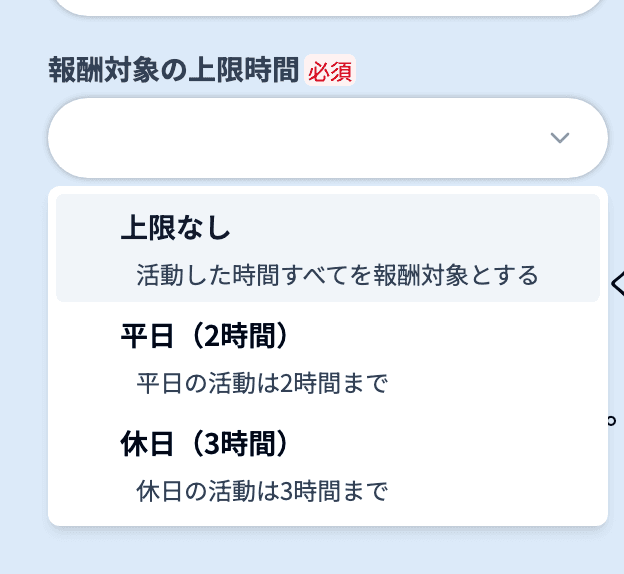
予定の作成時に「報酬対象の上限時間」で選びます。「上限なし」を選ぶと、活動した時間すべてが報酬の対象になります。
📅 上限時間の値を変えるときは「適用開始日」を選ぶ
登録済みの上限時間の値は、単価と同じように、いつ以降の活動に効かせるかを日付で決めて変更できます。
1. 上限時間の行の右にある鉛筆のアイコンをクリックし、「値(時間)」を変えて「保存」をクリックします。
2. 「上限時間の変更」が表示されます。「適用開始日」で日付を選びます(初期値は今月1日です)。予定日が適用開始日より前の活動には、今までの上限時間が適用されます。
3. 「保存後の上限時間」に、保存したあとの上限時間が期間ごとに表示されます(新しく追加される期間には「新しい上限」と表示されます)。内容を確認して「保存する」をクリックします。
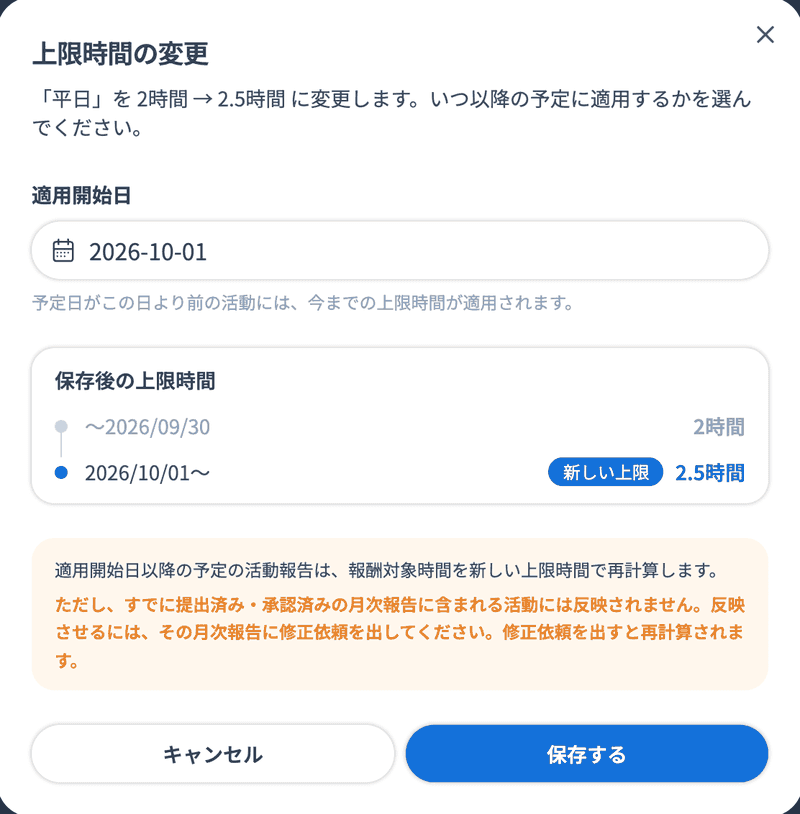
適用開始日以降の予定の活動報告は、報酬対象時間が新しい上限時間で計算し直されます。保存すると「設定しました(◯件の活動報告の報酬対象時間を再計算しました)」と表示されます。
⚠️ すでに提出済み・承認済みの月次報告に含まれる活動には、新しい上限時間は反映されません。反映させるには、その月次報告に修正依頼を出してください。修正依頼を出すと、新しい上限時間で計算し直されます。
🔍 名称・説明だけを変えたときは「上限時間の変更」は表示されず、そのまま保存されます。
🔍 選んだ適用開始日以降に始まる変更予定がすでにある場合は、「◯◯/◯◯/◯◯からの◯時間の設定は、この保存で上書きされます。」と表示されます。
🔍 対象の予定が多いときは、「対象の予定が多いため、古い予定の一部は報酬対象時間を再計算していません」と表示されます。再計算されなかった古い予定は、予定を編集したときか、月次報告に修正依頼を出したときに計算し直されます。
🕘 変更予定・変更履歴を確認する
一覧の時間には、今日時点の上限時間が表示されます。未来の日付から変わる予定がある場合は、その下に「◯◯/◯◯/◯◯から ◯時間」と表示されます。
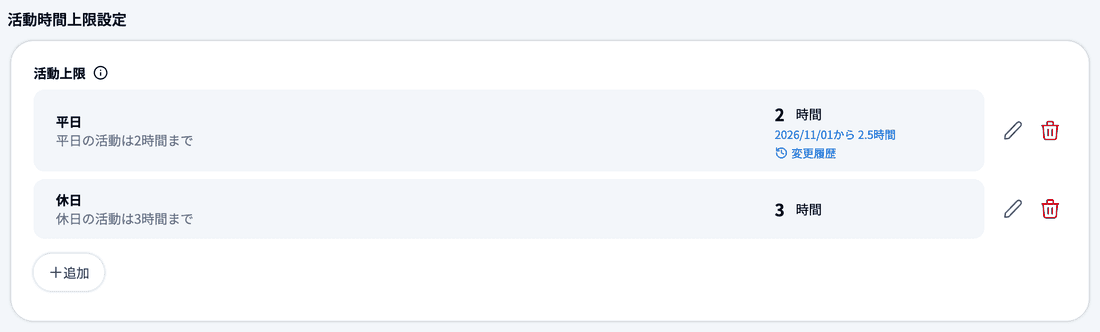
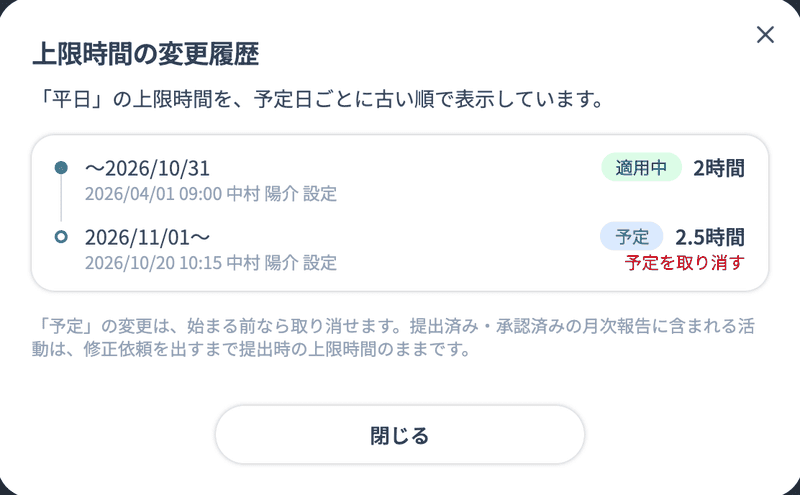
適用開始日を選んで値を変えたことがある上限時間には「変更履歴」が表示されます。クリックすると「上限時間の変更履歴」が開き、上限時間が「いつからいつまで・何時間」だったかが古い順に表示されます。今の上限時間には「適用中」、これから始まる変更には「予定」と表示され、それぞれ設定した日時と設定した人も確認できます。
「予定」の変更は、始まる前なら「予定を取り消す」をクリックし、「取り消す」をクリックすると取り消せます。
🗑️ 使われている上限時間・上限人数は削除できません
予定で一度でも使った上限時間・上限人数は削除できません。ゴミ箱のアイコンをクリックし、「本当に削除してもよろしいですか?」で「削除」をクリックしても削除されず、「この上限時間は86件の予定で使われているため削除できません。選択肢から外すには非表示にしてください。」のように、使われている件数と一緒に理由が表示されます。

・上限時間:予定・指導者ごとの上限時間の設定(「◯件の指導者の個別設定」)・「大会/遠征の既定」で使われていると削除できません
・上限人数:予定・「大会/遠征の既定」で使われていると削除できません
🔍 終わった予定で使われている場合も削除できません。値を変えたいときは、削除せずに編集してください。使わなくなったものを予定の選択肢から外したいときは、非表示にしてください。
🔍 コマ単価・時給・歩合も同じく、予定・指導者の個別単価・「ユーザーラベルに応じたデフォルトの単価設定」・「大会/遠征の既定」のどれかで使われていると削除できず、「この時給は◯件の予定・ラベル別の既定単価で使われているため削除できません。選択肢から外すには非表示にしてください。」のように理由が表示されます。
🏷️ ラベル別デフォルト上限時間
ユーザーラベルに応じて、報酬対象の上限時間のデフォルト値を設定できます。「追加」をクリックし、「ユーザーラベル」「対象日」「対象の予定」「上限時間」を選んで「保存する」をクリックします。上限時間は、上の「活動時間上限設定」で登録したものから選びます。
上限時間は、予定の詳細で指導者ごとに変えることもできます。適用の優先順は「人ごとの設定」→「ラベル別デフォルト上限時間」→「予定の上限時間」です。
🐾 人ごとに上限時間を変える方法は「報酬対象の上限時間を人ごとに変える」をご参照ください。
👫 謝金対象の上限人数設定
1つの活動で報酬の対象にする指導者の上限人数を登録します。「追加」をクリックし、「名称」「説明」「上限人数」を入力して「保存」をクリックします。
予定の作成時に「報酬対象の上限人数」で選びます。「上限なし」を選ぶと、活動に参加した指導者全員が報酬の対象になります。
上限人数を設定した活動では、参加が確定した指導者から順に、上限人数に達するまで自動で「報酬対象」になります。上限を超えて参加が確定した指導者は「報酬対象外」になります。
参加が確定した指導者がいる予定に、あとから上限人数を付けたり、上限人数を増やしたりしたときは、空いた枠が、まだ報酬対象・報酬対象外が決まっていない参加確定済みの指導者に、アサインされた順で割り当てられます。予定の編集で上限人数を変えたときも、謝金設定で上限人数の値を増やしたとき(その上限人数を使っているすべての予定)も同じです。
⚠️ すでに「報酬対象」「報酬対象外」になっている指導者はそのままです。上限人数を減らしても、報酬対象の指導者が報酬対象外に変わることはありません。人数を合わせたいときは、下の手順で「報酬対象外」に切り替えてください。
報酬の対象を入れ替えるときは、予定の詳細の指導者の行にある「報酬対象」「報酬対象外」をクリックします。「報酬対象を変更する」が表示されるので、「報酬対象外にする」または「報酬対象にする」をクリックします。
⚠️ 報酬対象の人数が上限に達しているときは、そのままでは「報酬対象にする」を選べません。先にほかの指導者を「報酬対象外」に切り替えてください。
🔍 活動が終わった後は、活動詳細の「参加者を変更する」(「参加確定指導者の編集」)からも、報酬対象と上限時間を変更できます。上限時間を変えると、その指導者がすでに提出した活動報告の報酬対象時間も、新しい上限時間で計算し直されます。月次報告を提出・承認済みの指導者は変更できません。
⚠️ 予定の編集などで上限時間を変えても、月次報告が承認待ち・承認済みの指導者の活動報告は計算し直されません。その月次報告に修正依頼を出すと、新しい上限時間で計算し直されます。
大会/遠征の既定
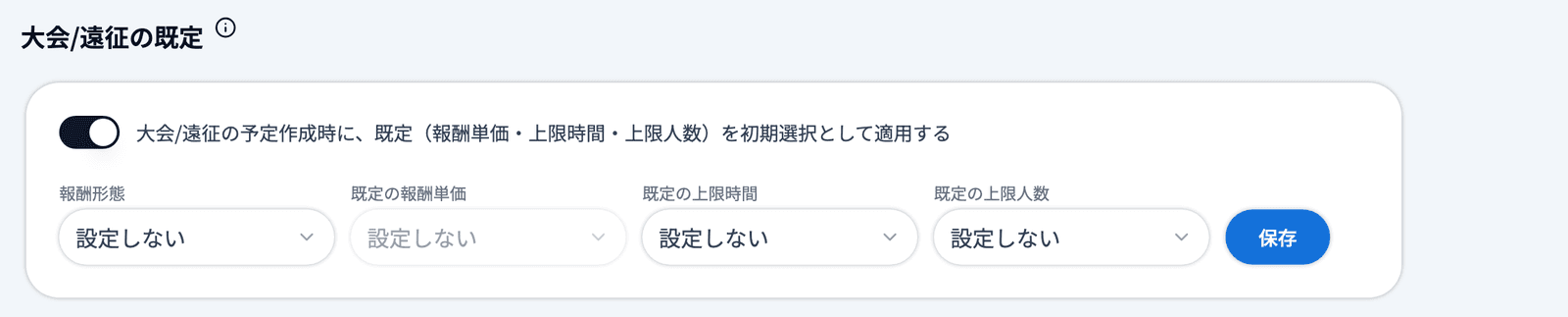
大会/遠征の予定を作成するときに最初に選ばれる報酬単価・上限時間・上限人数を、ワークスペース共通で設定できます。作成時に変更することもできます。
「大会/遠征の予定作成時に、既定(報酬単価・上限時間・上限人数)を初期選択として適用する」をオンにすると、「報酬形態」「既定の報酬単価」「既定の上限時間」「既定の上限人数」が表示されます。それぞれ選んで(使わない項目は「設定しない」のまま)、「保存」をクリックします。
🐾 大会/遠征の予定の作り方は「大会/遠征の予定を登録する」をご参照ください。