

メッセージ通報管理
メッセージ通報管理について説明します。
メッセージの通報一覧を確認し、対応状況を管理できます。
※メッセージ通報管理はワークスペースオーナーのみがアクセスできます。
右上の「管理・分析・設定」をクリックし、「管理」の「共通」グループにある「メッセージ通報管理」をクリックします。
💡 未対応の通報があると、「管理・分析・設定」ボタンの右上に赤い点が付き、メニューの「メッセージ通報管理」の横に未対応の件数が赤いバッジで表示されます。新しい通報に気づく目安にしてください。
📋 通報一覧の見方
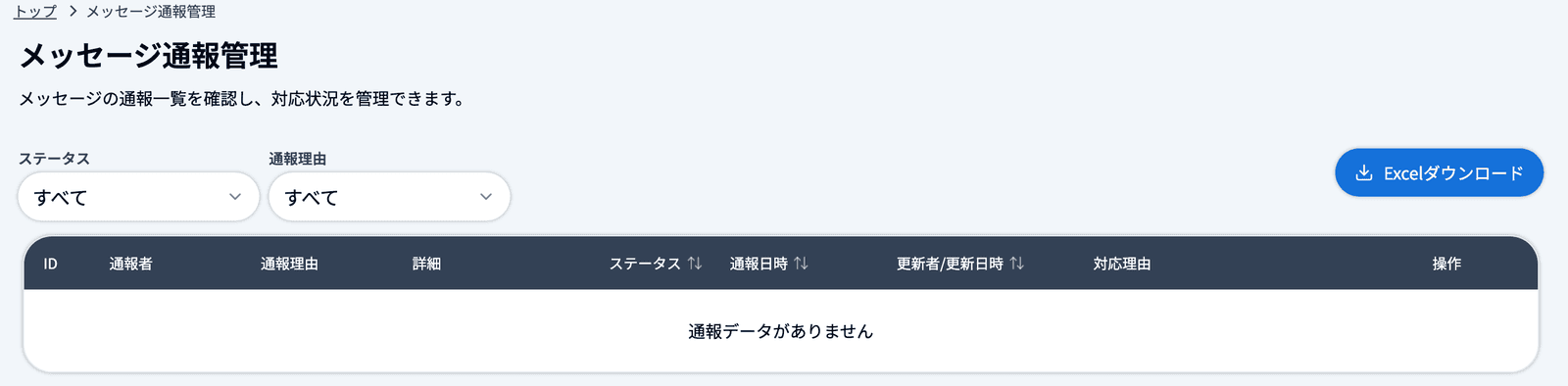
通報一覧テーブルには以下の情報が表示されます。
- ID:通報の識別番号
- 通報者:通報したユーザーの名前
- 通報理由:スパム / ハラスメント / 不適切なコンテンツ / その他 のいずれかがバッジで表示されます
- 詳細:通報者が入力した具体的な説明
- ステータス:対応状況(色付きバッジで表示)
- 通報日時:通報された日時
- 更新者/更新日時:最後にステータスを変更した管理者と日時
- 対応理由:管理者が記入した対応内容
- 操作:対応ボタン
対応済み・却下済みの通報は薄く表示され、未対応の通報を見つけやすくなっています。
🔍 検索・フィルタリング
一覧上部のフィルターで通報を絞り込むことができます。
ステータスで絞り込む
すべて / 未対応 / 確認済み / 対応済み / 却下 から選択できます。
通報理由で絞り込む
すべて / スパム / ハラスメント / 不適切なコンテンツ / その他 から選択できます。
テーブルの列ヘッダーをクリックすると、ステータス・通報日時・更新日時で並び替えができます。
複数の列で同時に並び替えることも可能です。
✏️ 通報に対応する
通報の「対応」ボタンをクリックすると、ステータス変更ダイアログが表示されます。
1. 通報内容を確認する
ダイアログには通報者名、通報理由、詳細内容が表示されます。
過去に対応履歴がある場合は、前回の対応者・対応理由も確認できます。
2. ステータスを選択する
プルダウンから変更先のステータスを選択します。
- 確認済み:内容を確認したことを記録
- 対応済み:対応が完了した場合に選択
- 却下:通報内容に問題がないと判断した場合に選択
3. 対応理由を入力する(対応済みの場合)
「対応済み」を選択した場合は、対応内容・理由の入力が必須です。
どのような対応を行ったかを記録してください。
4. ステータスを更新する
「ステータスを更新」ボタンをクリックして保存します。
🔄 ステータスの流れ
通報のステータスは以下のように遷移します。
- 🟡 未対応:通報が届いた初期状態
- 🔵 確認済み:管理者が内容を確認した状態
- 🟢 対応済み:対応が完了した状態(対応理由の記録が必要)
- ⚪️ 却下:通報内容に問題なしと判断した状態
📥 Excelダウンロード
画面右上の「Excelダウンロード」ボタンをクリックすると、通報データをExcelファイルでダウンロードできます。
現在適用中のフィルター・並び替え条件が反映された状態でエクスポートされます。