

月次報告設定
⚠️ 月次報告管理は有料オプションです
源泉徴収税の計算を含む謝金計算機能をご利用の場合、指導者1名あたり月額350円(税抜)がかかります。
月次報告に関する設定方法を説明します。
※管理・分析・設定はワークスペースオーナーのみがアクセスできます
設定方法
右上の「管理・分析・設定」をクリックし、「設定」の「スタッフ・指導者」グループにある「月次報告設定」をクリックします。
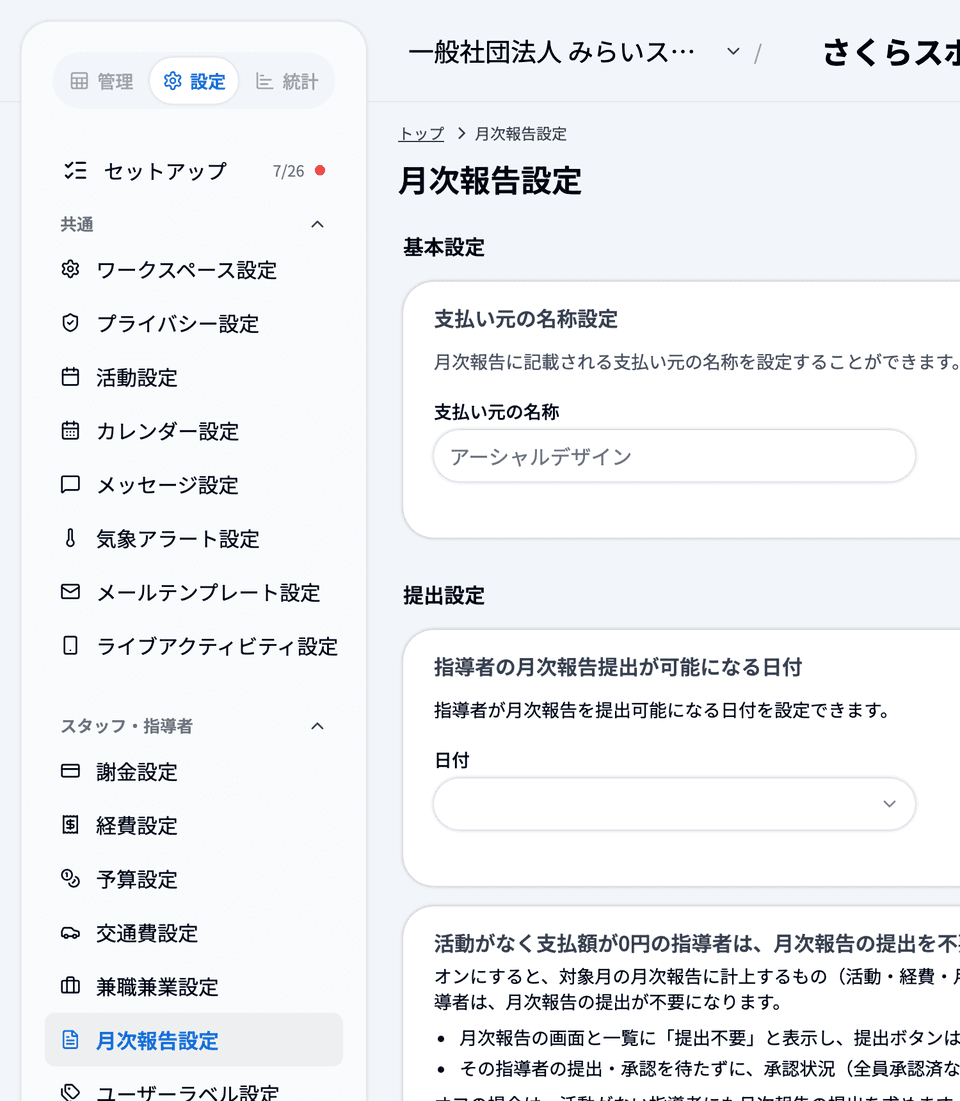
⚠️ メンバー管理(限定)をご契約のワークスペースでは、「月次報告設定」は表示されず、ページも開けません。
以下の設定ができます。ページは「基本設定」「提出設定」「支払日設定」「支払調書設定」「源泉徴収票・支払調書の表示設定」「通知設定」に分かれています。
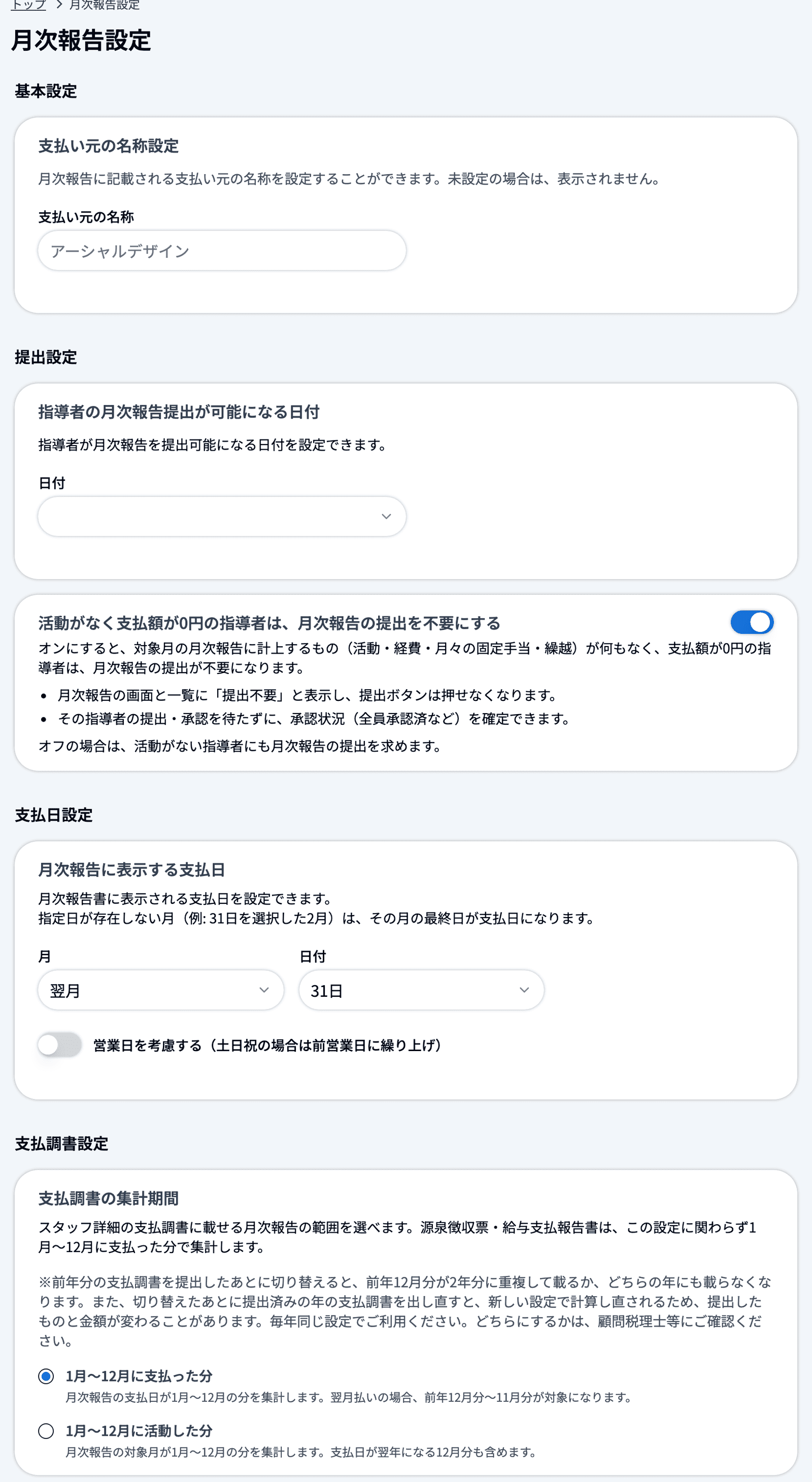
基本設定
支払い元の名称を設定できます。
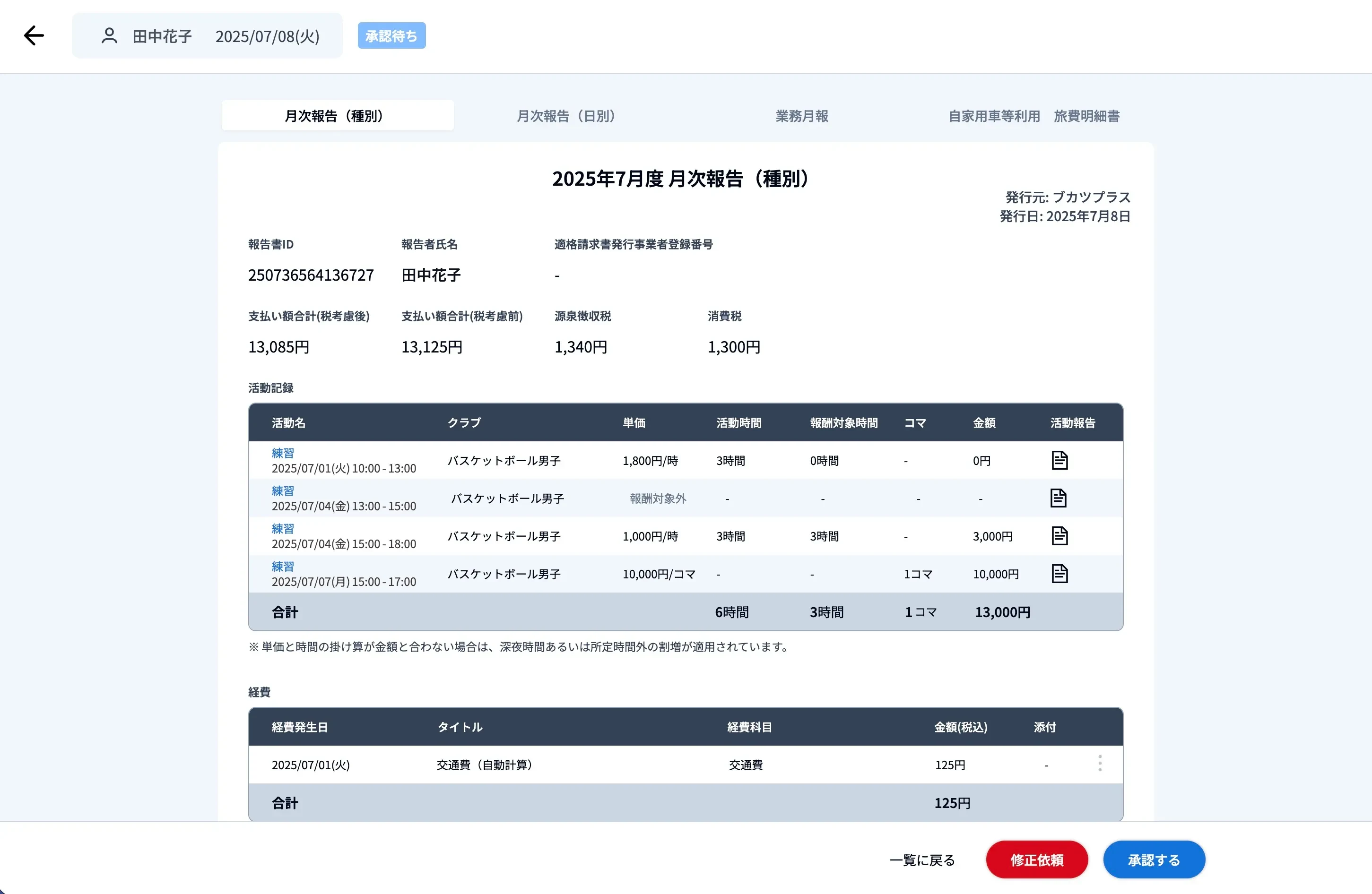
設定すると、月次報告書の右上に表示され、適格請求書としてご利用いただけます。
提出設定
指導者が月次報告を提出できる日を指定できます。以下の選択肢から選べます。
・毎月20日以降
・毎月25日以降
・毎月28日以降
・月が変わってから
・いつでも
📭 活動がなく支払額が0円の指導者は、月次報告の提出を不要にする
オンにすると、対象月の月次報告に計上するもの(活動・経費・月々の固定手当・繰越)が何もなく、支払額が0円の指導者は、月次報告の提出が不要になります。初期状態はオフです。
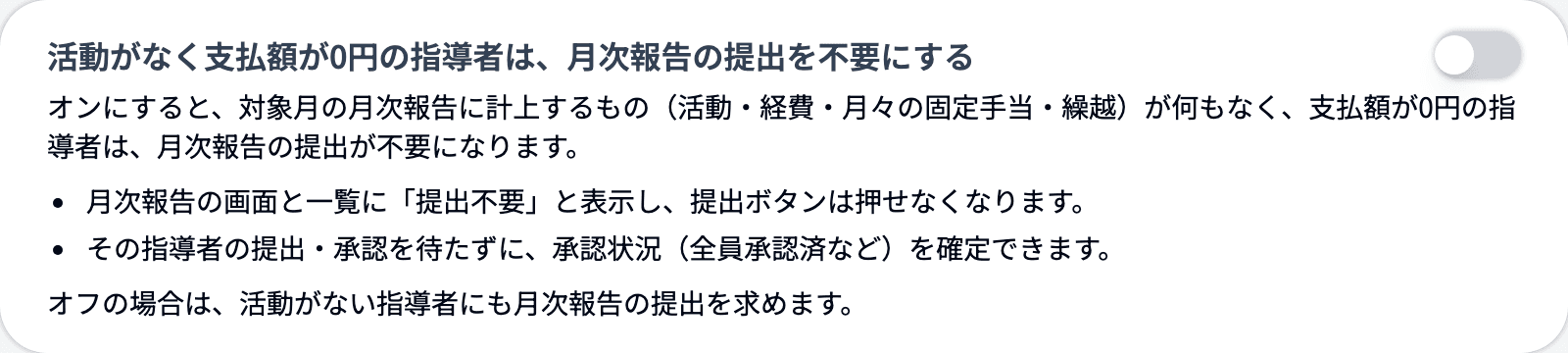
- 指導者の月次報告の画面と一覧に「提出不要」と表示され、提出ボタンは「提出不要です」になって押せなくなります
- その指導者の提出・承認を待たずに、承認状況(全員承認済など)を確定できます。管理側の一覧では「活動なし」と表示されます
- 活動がない指導者には、月次報告のリマインダーと「すること」も送られません
オフの場合は、活動がない指導者にも月次報告の提出を求めます。
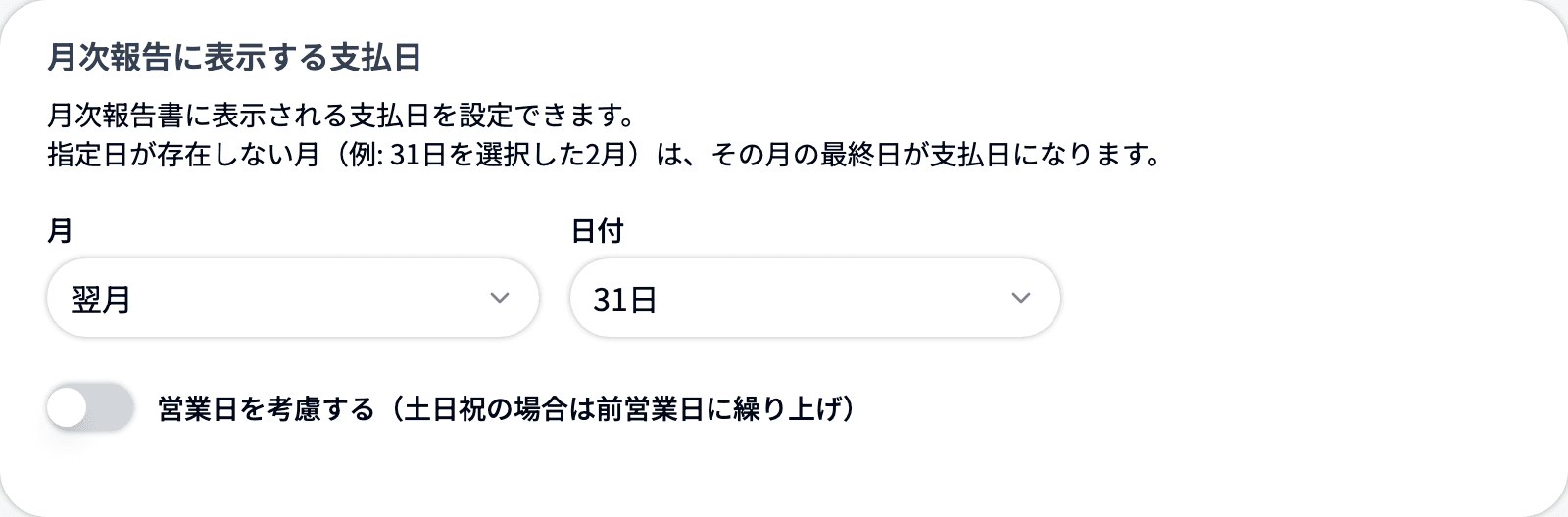
月次報告に表示する支払日
月次報告書に表示される支払日を、「当月/翌月」と「日付」で設定できます。指定日が存在しない月(例:31日を選択した2月)は、その月の最終日が支払日になります。「営業日を考慮する(土日祝の場合は前営業日に繰り上げ)」も選べます。
⚠️ 支払日は、月次報告を承認した時点でその報告に確定します。あとからこの設定を変えても、承認済みの月次報告の支払日は変わりません(承認前の月次報告には反映されます)。承認済みの分を変えるときは、月次報告管理で支払日を変更してください。
🔍 法人・団体管理をご利用の場合、法人ごとの支払日を月次報告管理の「法人」タブで設定できます。「メンバーにも適用」にした法人の、謝金があるメンバーには、承認時にこの設定ではなく法人の支払日が入ります。
🐾 支払日の変更方法は「月次報告を管理する」の「7. 支払日を変更する」をご覧ください。
支払調書の集計期間
スタッフ詳細の支払調書に載せる月次報告の範囲を選べます。
・1月〜12月に支払った分:月次報告の支払日が1月〜12月の分を集計します。翌月払いの場合、前年12月分〜11月分が対象になります
・1月〜12月に活動した分:月次報告の対象月が1月〜12月の分を集計します。支払日が翌年になる12月分も含めます
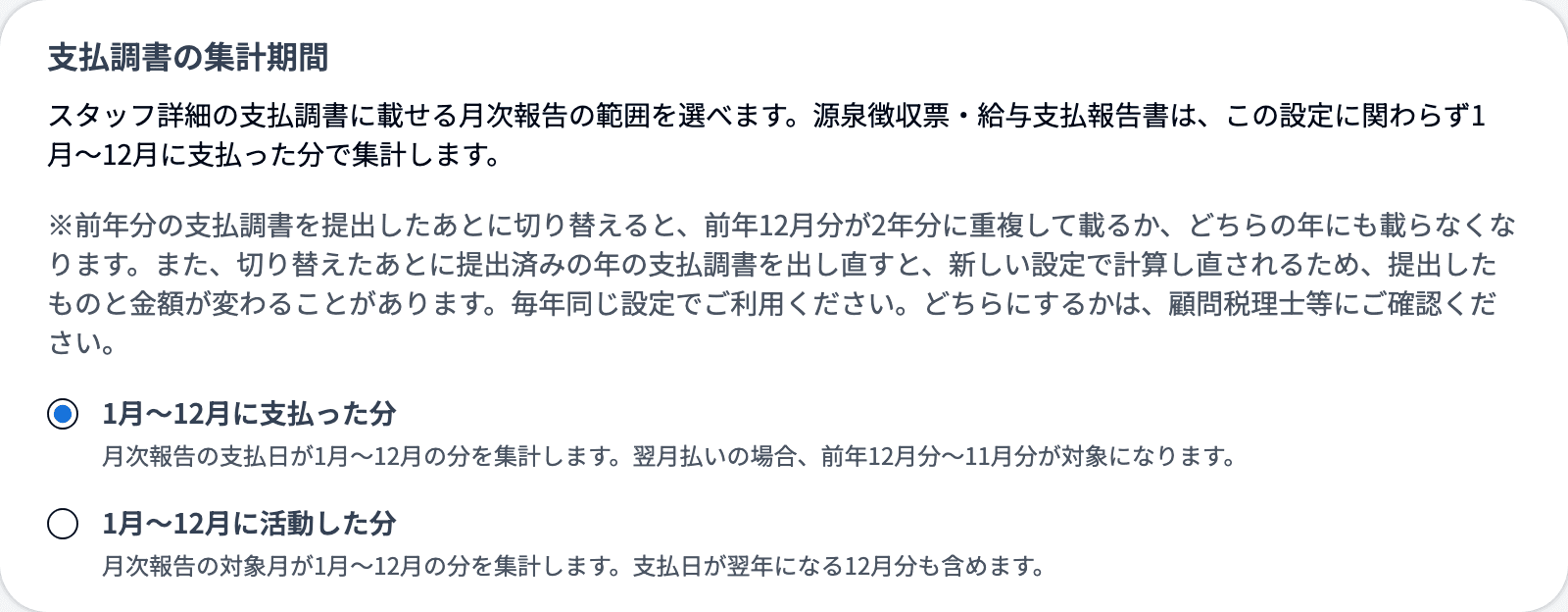
💡 源泉徴収票・給与支払報告書は、この設定に関わらず1月〜12月に支払った分で集計します。
⚠️ 前年分の支払調書を提出したあとに切り替えると、前年12月分が2年分に重複して載るか、どちらの年にも載らなくなります。また、切り替えたあとに提出済みの年の支払調書を出し直すと、新しい設定で計算し直されるため、提出したものと金額が変わることがあります。毎年同じ設定でご利用ください。どちらにするかは、顧問税理士等にご確認ください。
源泉徴収票・支払調書の表示設定
指導者・スタッフご本人が、自分の源泉徴収票・支払調書をダウンロードできるようにするかを、書類ごとに選べます。初期状態はどちらもONです。あわせて、ダウンロードできるようになる日も決められます。
・源泉徴収票を指導者に表示する:ONにすると、指導者が個人ドキュメントから、自分の源泉徴収票をダウンロードできます
・支払調書を指導者に表示する:ONにすると、指導者が個人ドキュメントから、自分の支払調書をダウンロードできます
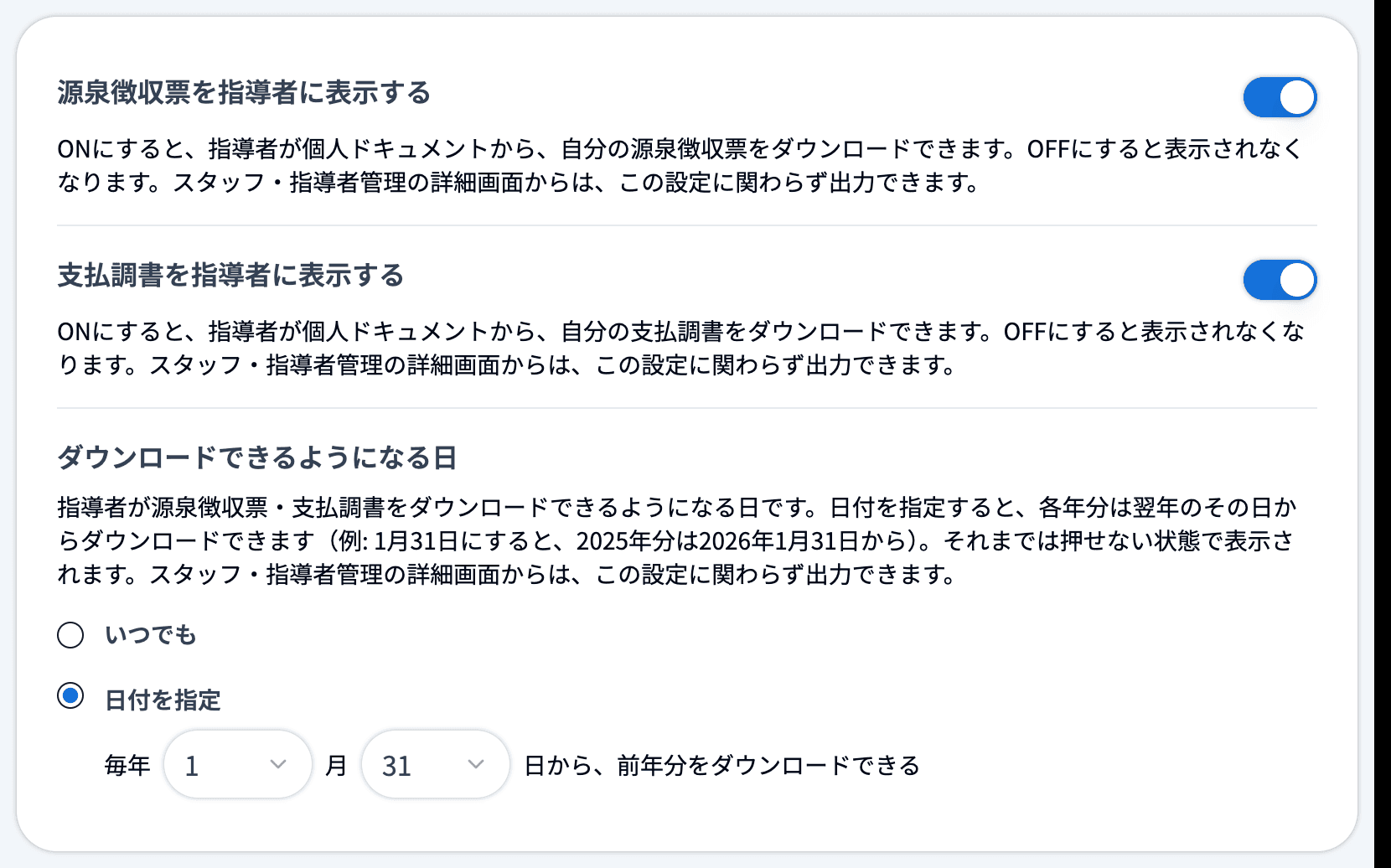
片方だけOFFにすると、指導者の個人ドキュメントの「源泉徴収票・支払調書」のカードには、ONの書類だけが表示されます。両方OFFにすると、カードごと表示されなくなります(アプリの個人ドキュメントも同じです)。ワークスペースオーナーご自身の個人ドキュメントのカードも、この設定に従います。
📅 ダウンロードできるようになる日
指導者が源泉徴収票・支払調書をダウンロードできるようになる日を決められます。源泉徴収票と支払調書で共通の設定です。
・いつでも(初期状態) :日付による制限はありません
・日付を指定:「毎年 ◯ 月 ◯ 日から、前年分をダウンロードできる」の月・日を選びます。各年分は、翌年のその日からダウンロードできます(例:1月31日にすると、2025年分は2026年1月31日から)
選ぶとすぐに保存されます。2月29日は選べません。
その日が来るまでの年分は、指導者の個人ドキュメント(Web・アプリ)で押せない状態になり、「2027年1月31日からダウンロードできます」のように表示されます(指導者の画面)。複数のワークスペースの合計の支払調書は、いちばん遅い日に合わせてダウンロードできるようになります。
🔍 スタッフ・指導者管理の詳細画面からは、表示設定とダウンロードできるようになる日に関わらず、ワークスペースオーナーが源泉徴収票・給与支払報告書・支払調書を出力できます。
🐾 指導者がダウンロードする方法は「自分の源泉徴収票・支払調書をダウンロードする」をご覧ください。
通知設定
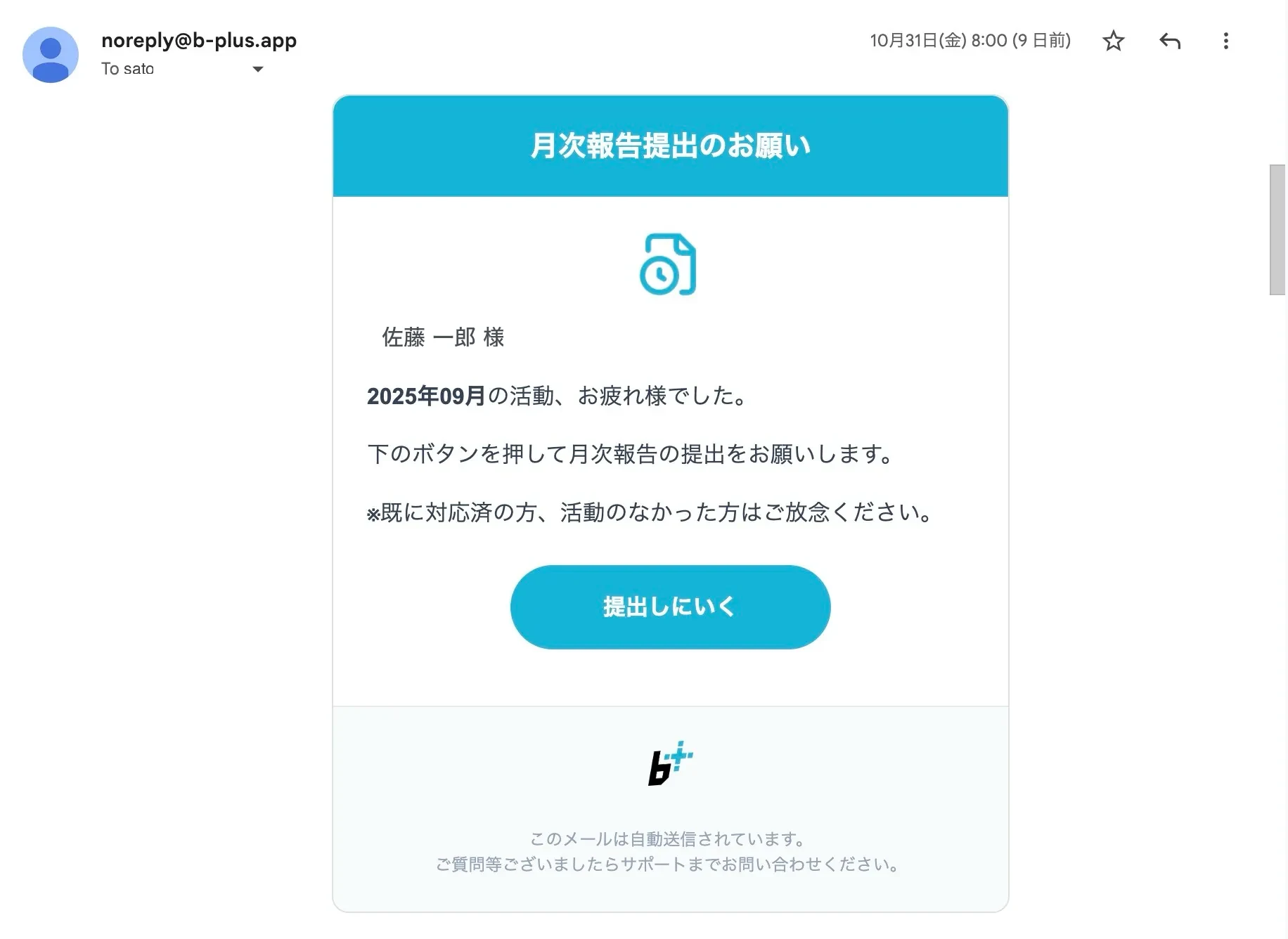
毎月指定した日時に、指導者全員に月次レポートの提出を促す通知が配信されます。
10日までの配信は前月分の提出を促し、25日以降の配信は当月分の提出を促します。
🔍 対象の月の月次報告をすでに提出した指導者には送られません。
📅 配信日は以下から選べます。
・毎月1日 / 2日 / 3日 / 5日 / 10日(前月分の提出を促します)
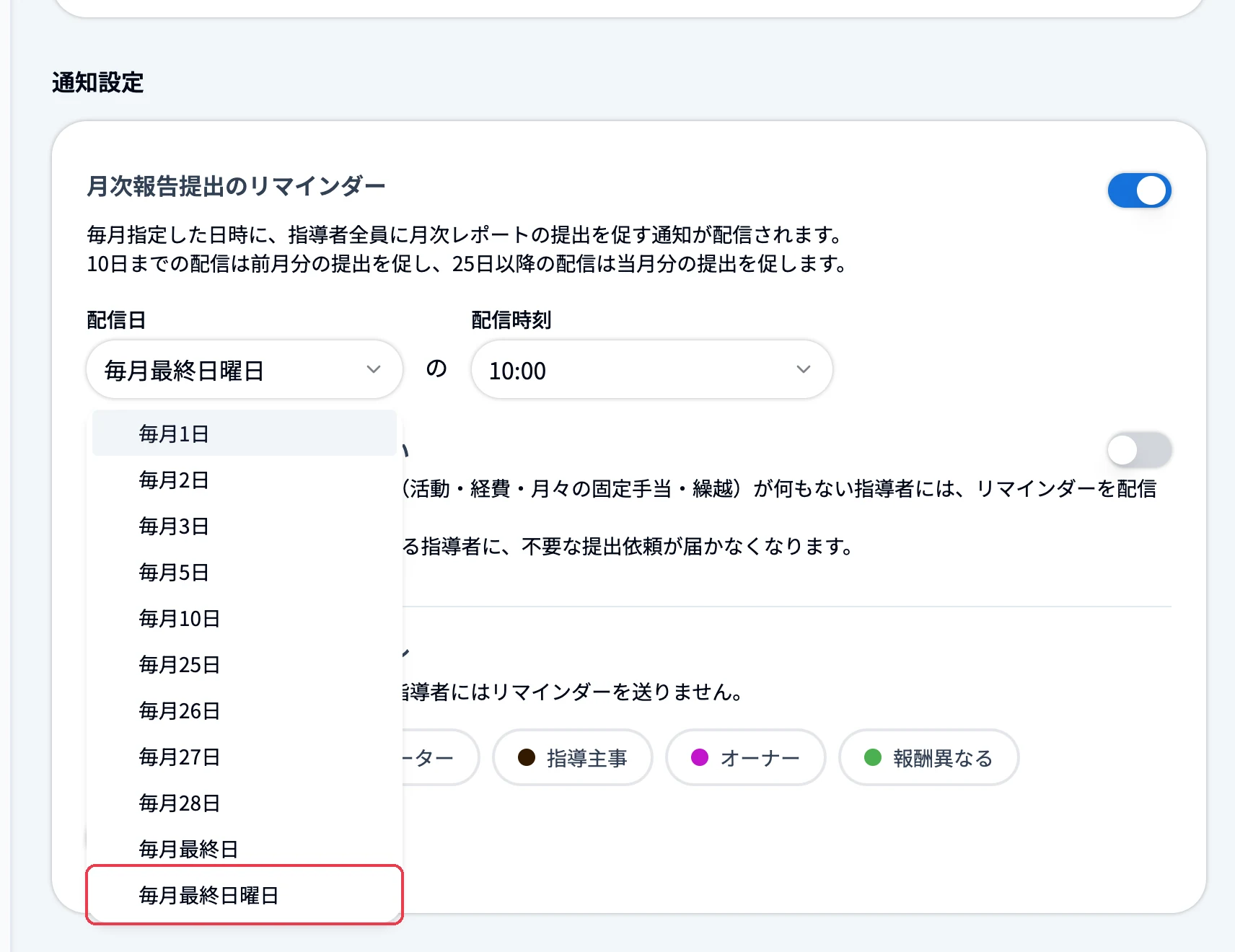
・毎月25日 / 26日 / 27日 / 28日 / 最終日 / 最終日曜日(当月分の提出を促します)
✉️ リマインダーメールの文面を変える
リマインダーメールの件名・本文は、「通知設定」の「月次報告提出のリマインダー」にある「メールテンプレート設定」のリンクから変更できます(「メールの件名・本文はメールテンプレート設定で変更できます。」)。メールテンプレート設定の「月次報告リマインダー」で、○で既定にしたテンプレートの文面で送られます。
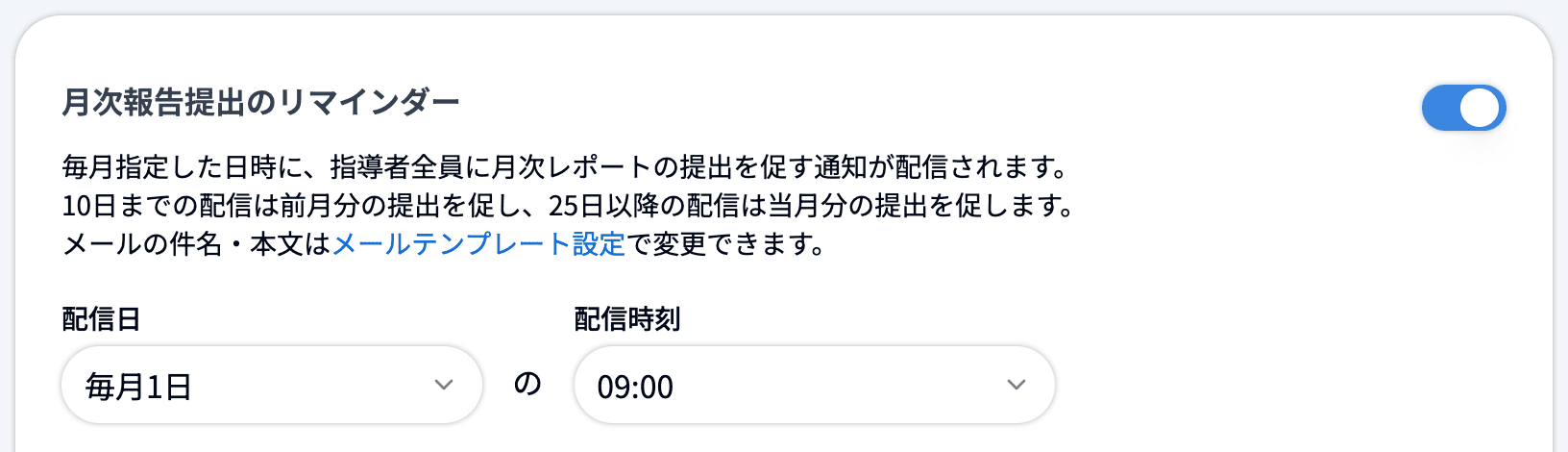
🔍 本文の下の「提出しにいく」ボタンは固定です。自分で作った文面は多言語に切り替わりません。詳しくは招待メールなどのメールテンプレートを編集するをご確認ください。
🗓️ 毎月最終日曜日に配信する
配信日に「毎月最終日曜日」を選ぶと、その月の最後の日曜日にリマインダーが配信されます。
月末が土日にあたる月は、月末に配信すると指導者が提出する時間を取れず、締め切りに間に合わないことがあります。曜日を基準に配信することで、月末を迎える前の週末に提出をお願いできます。
「通知設定」内の「月次報告提出のリマインダー」で、「配信日」から「毎月最終日曜日」を選び、あわせて配信時刻を指定します。
・📄 当月分のリマインダーです:25日以降の配信と同じく、当月分の月次報告の提出を促す内容で配信されます。指導者の「すること」に表示される提出の依頼も当月分になります。
・📅 配信される日付は月によって変わります:最終日曜日は月によって22日〜31日の間で前後します。月末が日曜日の月は、月末当日の配信になります。
・⚠️ 提出設定とあわせてご確認ください:提出設定で提出できる日を「毎月25日以降」「毎月28日以降」に設定していると、最終日曜日がその日より前になる月は、リマインダーが届いた時点ではまだ提出できません。
🚫 活動がない指導者には送らない
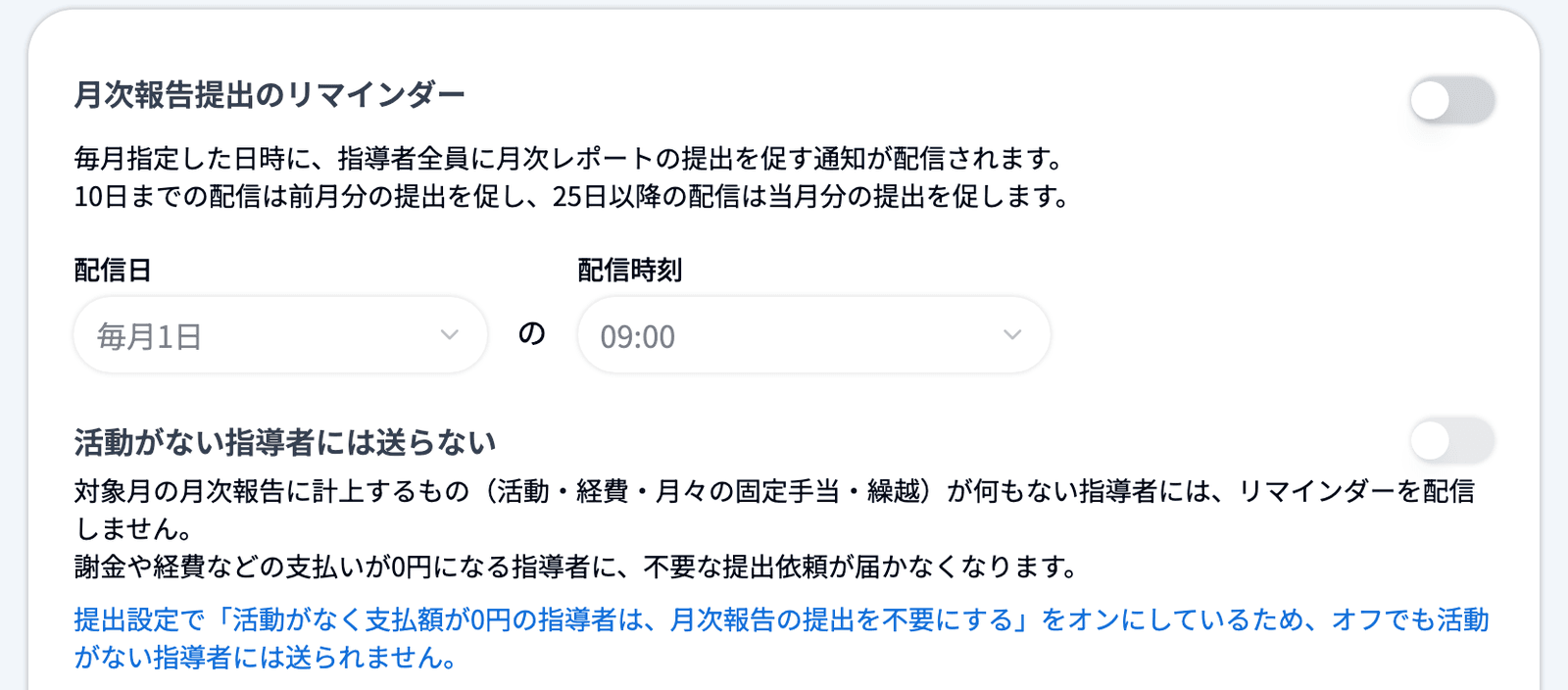
対象の月に月次報告へ計上するものが何もない指導者には、提出のリマインダーを配信しないように設定できます。
活動も経費もない月は提出するものがないため、リマインダーを受け取った方が戸惑ってしまうことがあります。ONにすると、謝金や経費などの支払いが0円になる指導者に、不要な提出依頼が届かなくなります。
「通知設定」内の「月次報告提出のリマインダー」で、「活動がない指導者には送らない」をONにします。
⚠️ 月次報告提出のリマインダー自体がOFFのときは切り替えられません。先にリマインダーをONにしてください。
🔍 「計上するものが何もない」とは、次のすべてに当てはまる状態です。
- 参加が確定した活動がない
- 提出済みの経費がない
- 月々の固定手当がない
- 前月からの繰越がない
・🔀 初期状態はOFF:OFFのままであれば、これまでどおり対象の指導者全員にリマインダーが配信されます。
・📨 対象は月次報告のリマインダーのみ:この設定は月次報告提出のリマインダーにのみ適用されます。その他の通知・メールには影響しません。
・📝 提出そのものは制限されません:リマインダーが届かなくなるだけで、指導者は必要に応じて月次報告を提出できます。提出自体を不要にしたい場合は、「提出設定」の「活動がなく支払額が0円の指導者は、月次報告の提出を不要にする」をオンにします(オンにしていると、この設定がオフでも活動がない指導者にはリマインダーが送られません)。
🔕 リマインダーを送らないラベル
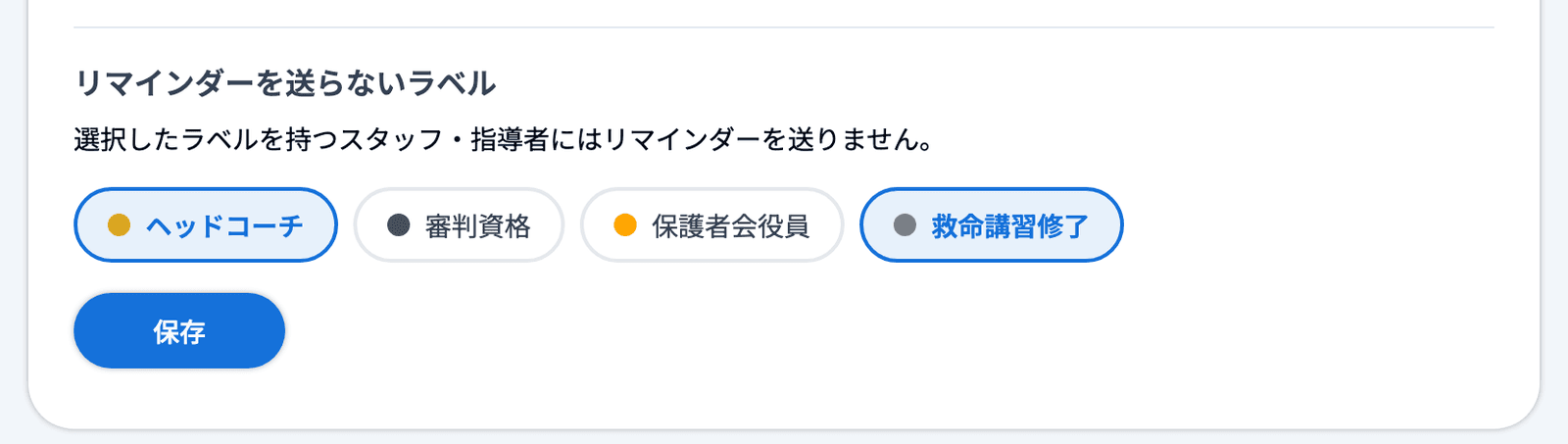
特定のスタッフ・指導者にだけ、月次報告提出のリマインダーメールを送らないように設定できます。
たとえば、月次報告の提出が不要な方や、すでに退任された方などをリマインダーの配信対象から外したい場合にご利用ください。
🏷️ 配信対象から外したい方に付与されている「ユーザーラベル」を選んで設定します。
「通知設定」内の「リマインダーを送らないラベル」で、対象のラベルを選択し、「保存」を押下します。
選択したラベルを持つスタッフ・指導者には、月次報告提出のリマインダーメールが送信されなくなります。
・📨 対象は月次報告のリマインダーのみ:この設定は月次報告提出のリマインダーメールにのみ適用されます。その他の通知・メールには影響しません。
・👥 初期状態は全員に配信:ラベルを何も選択していない場合は、これまでどおり指導者全員にリマインダーが配信されます。
・🏷️ ラベルの作成が前提:ユーザーラベルが未作成の場合は、先にユーザーラベル設定でラベルを作成してください。
🐾 ユーザーラベル設定については、こちらをご参照ください。
https://support.b-plus.app/coach/pc/workspace-owner/settings-member-label