

重複して登録されたお子さんを1人にまとめる
お父さま・お母さまがそれぞれ参加リクエストを送り、どちらも「新しい生徒として登録」で承認すると、同じお子さんが2人の生徒として登録され、家族も2つに分かれます。この記事では、2人の保護者を1人のお子さんにまとめ直す方法を説明します。
⚠️ 管理画面だけではまとめられません。管理者が重複したほうの生徒を削除したあと、保護者どうしを、保護者がアプリの「家族設定」で家族コードを使ってつなぎます。
※ 生徒の削除ができるのはワークスペースオーナーのみです。
目次
残す生徒を決める(管理者)
重複した生徒を削除する(ワークスペースオーナー)
家族コードで保護者どうしをつなぐ(保護者)
まとまったことを確かめる(管理者)
削除の前に保護者がつないでしまった場合
次から重複させないために
以下では、お父さまの申し込みで登録された生徒を残し、お母さまの申し込みで登録された生徒を削除する例で説明します。画面の例は、お父さま「小林 健太」さん・お母さま「小林 美咲」さん・お子さん「小林 悠真」さんの家族です。逆の場合は、お父さまとお母さまを入れ替えて読んでください。
残す生徒を決める
右上の「管理・分析・設定」をクリックし、「管理」の「生徒・保護者」グループにある「生徒・保護者管理」をクリックします。「表示:」を「保護者と生徒一覧」にして、検索欄にお子さんの名前を入力します。
同じお子さんが、お父さまの家族とお母さまの家族の2つの「○○ 家」に、それぞれ表示されます。名前は同じですが、bナンバーが違います。
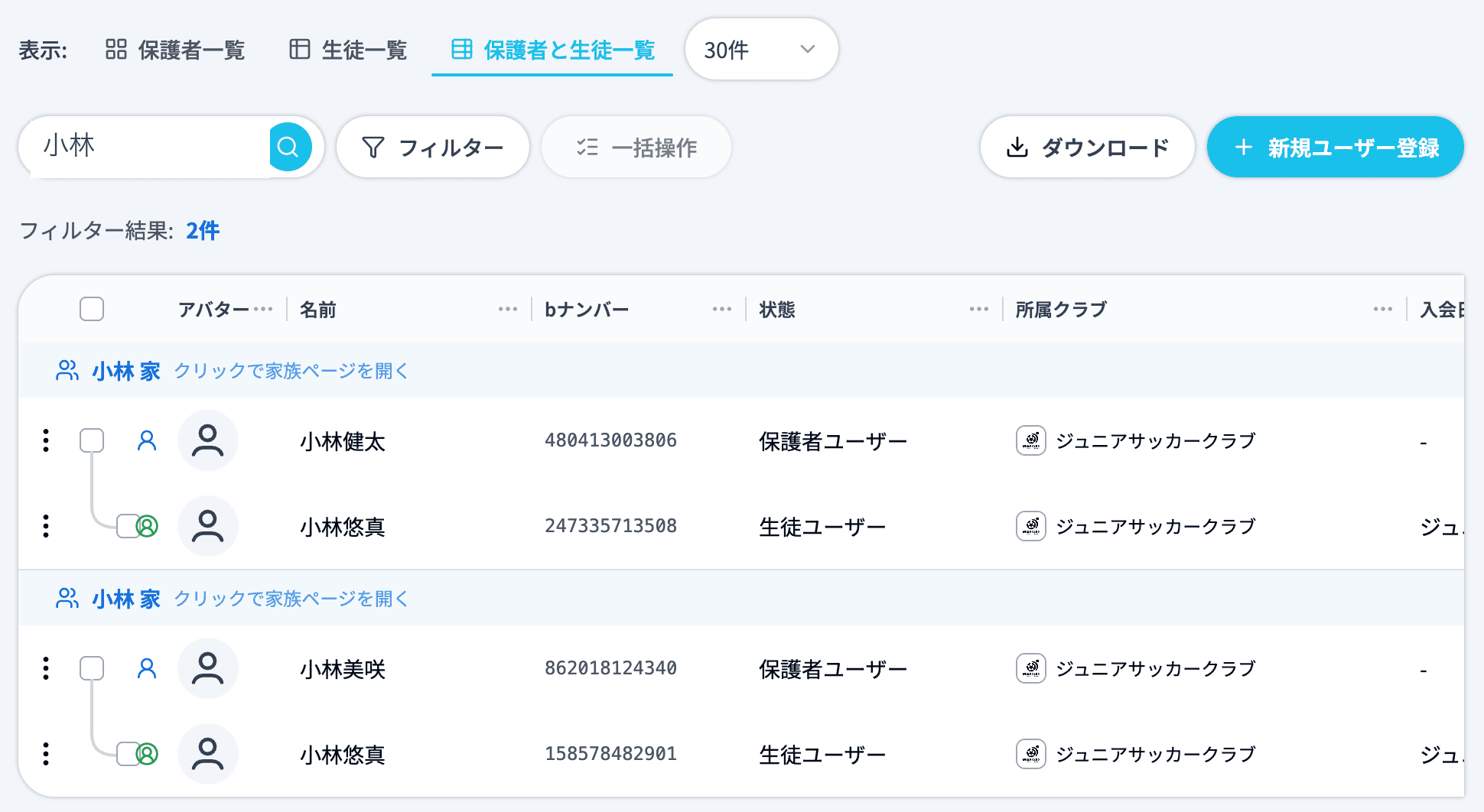
どちらを残すかは、次のように決めます。
・出欠や請求など、これまでの記録があるほうを残します。
・どちらにも記録がなければ、先に承認したほうを残します。
💡 残す生徒と削除する生徒の「bナンバー」を控えておくと、手順2で取り違えを防げます。
重複した生徒を削除する(ワークスペースオーナーの操作)
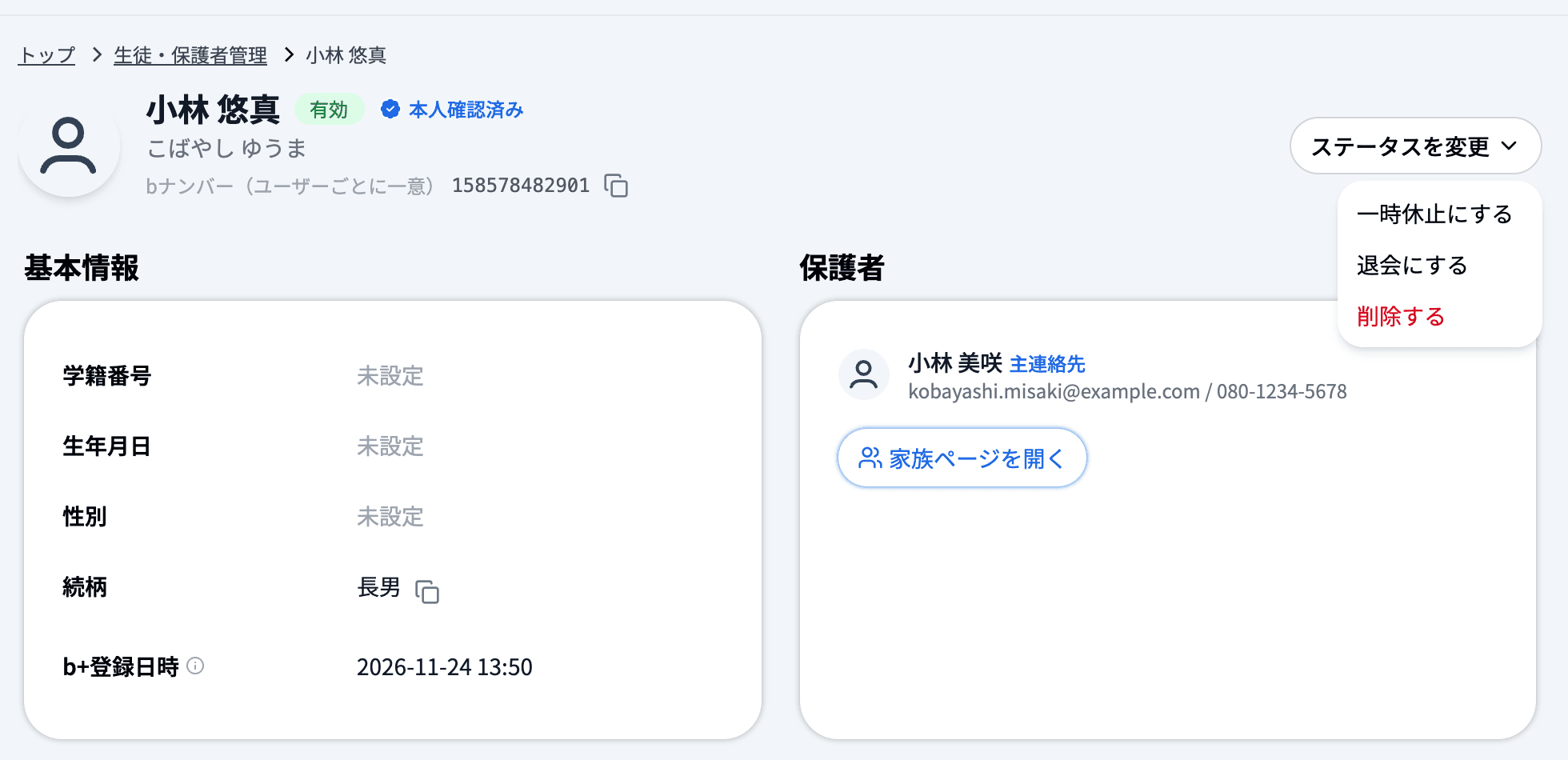
削除するのは、お母さまの家族にいる生徒です。生徒の名前をクリックして生徒詳細を開き、「保護者」欄にお母さまだけが表示されていることを確かめます。
生徒詳細ページの右上の「ステータスを変更」から「削除する」を選びます(一覧の行の「︙」メニューからも削除できます)。
「生徒の削除」が表示されます。確認欄に「削除する」と入力し、「削除する」をクリックします。
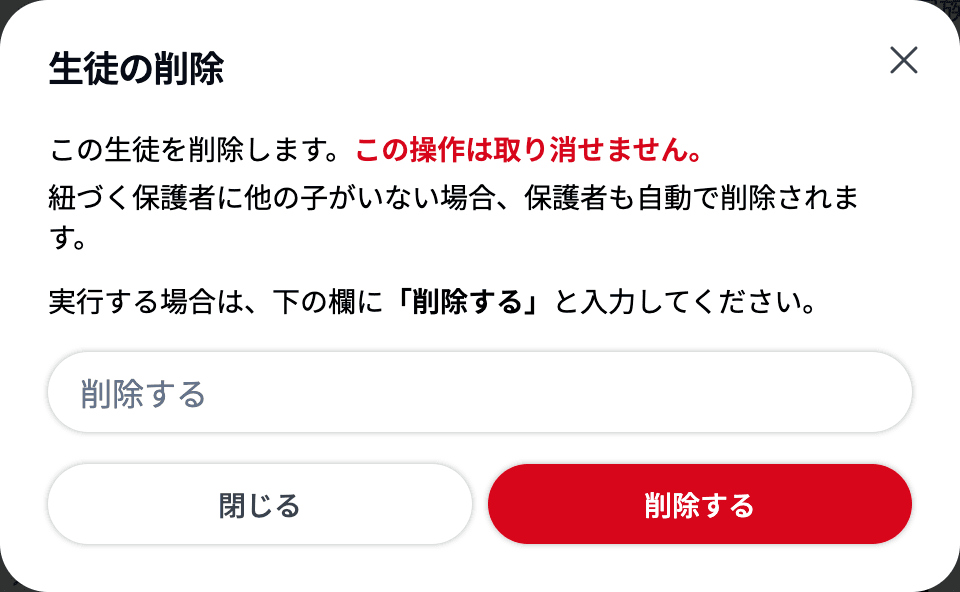
⚠️削除は取り消せません。削除する前に、bナンバーと「保護者」欄で、削除する生徒で合っているかを確かめてください。
削除すると、その生徒とお母さまの紐づけも外れ、お母さまのアプリの「家族設定」からも消えます。保護者がアプリで「この子を家族から削除する」を操作する必要はありません(保護者が家族から外しても、生徒・保護者管理の生徒は残ります)。
⚠️ お母さまに他のお子さんがいない場合は、ダイアログのとおりお母さまも保護者として自動で削除され、いったんワークスペースから外れます。お知らせやメッセージが届かなくなり、入っていたメッセージルームからも外れます。b+のアカウントは残るため、手順3で家族コードでつなげば、残す生徒の保護者としてワークスペースに戻ります。
💡 削除の前に、お母さまに「このあと家族コードでつないでほしい」と伝えておくと、外れている時間を短くできます。
⚠️ お母さまが、このワークスペースや別のワークスペースで指導者などのスタッフも兼ねている場合は、削除すると、お母さまのアプリのメニューに「家族設定」が出なくなり、手順3を行えません。この場合は、先に手順3で家族コードでつないでもらってから、この手順で削除してください(削除の前に保護者がつないでしまった場合と同じ流れになります)。
家族コードで保護者どうしをつなぐ(保護者の操作)
保護者に、アプリで次の操作をお願いします。コードを作るのは残す生徒の保護者(お父さま)、読み取るのは削除した生徒の保護者(お母さま)です。向きを逆にすると、お母さまが残す生徒とつながりません。
お父さま:コードを作る
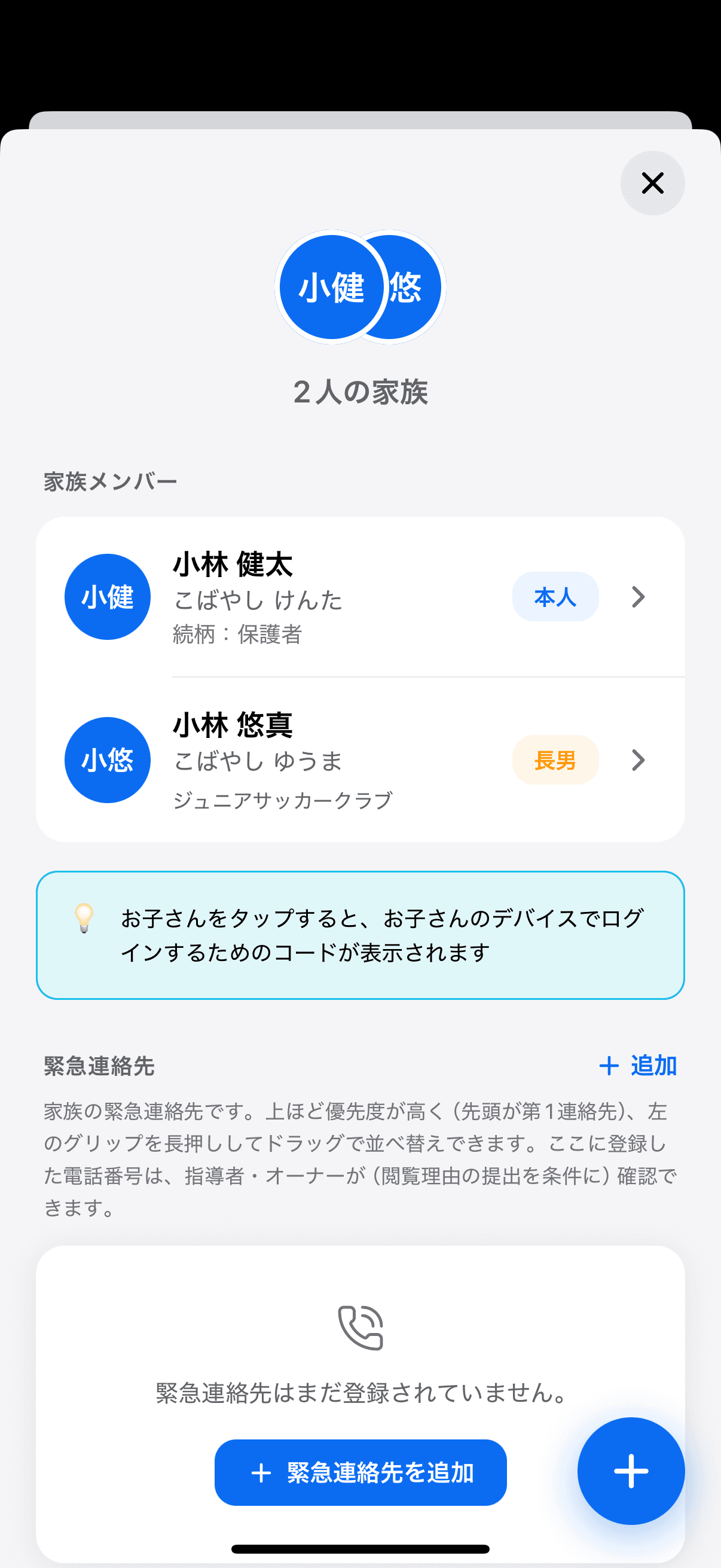
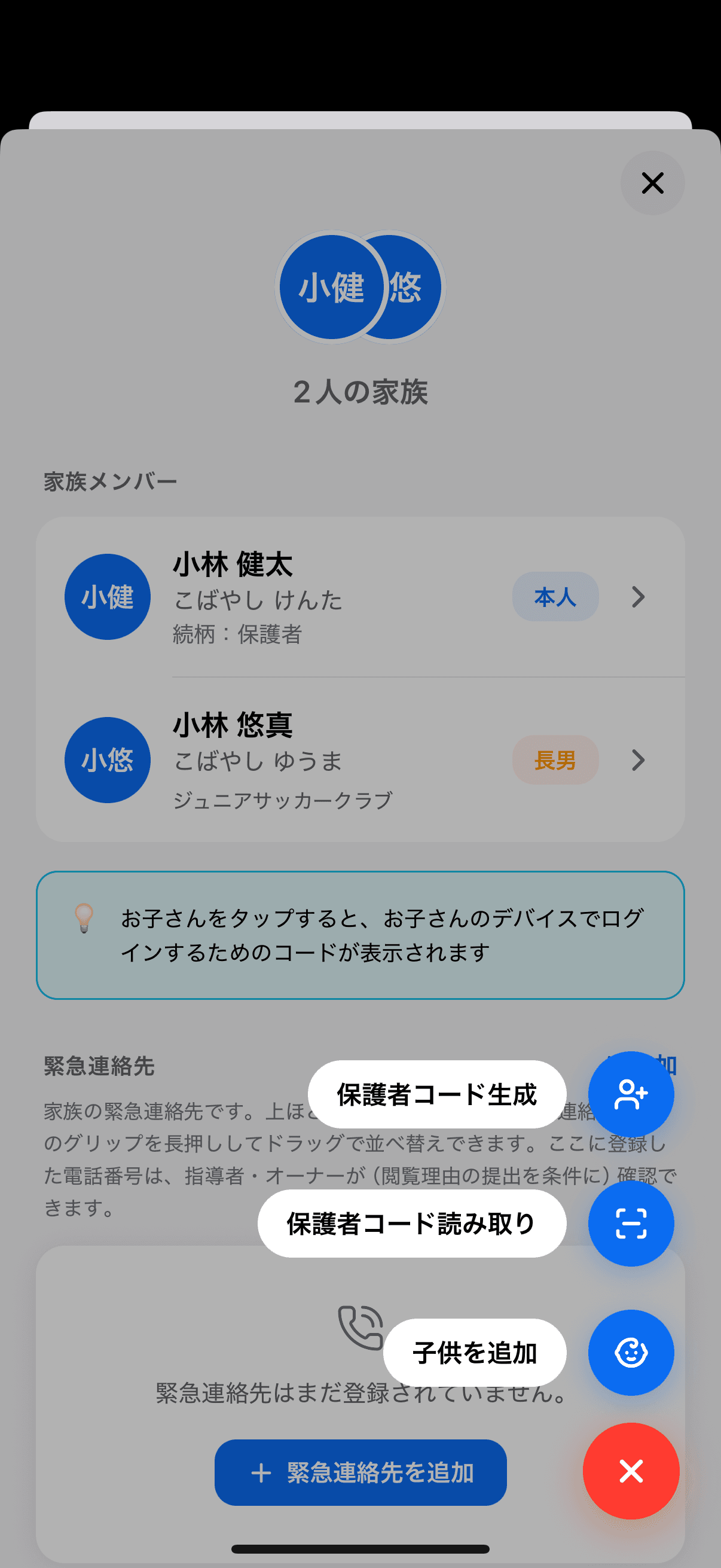
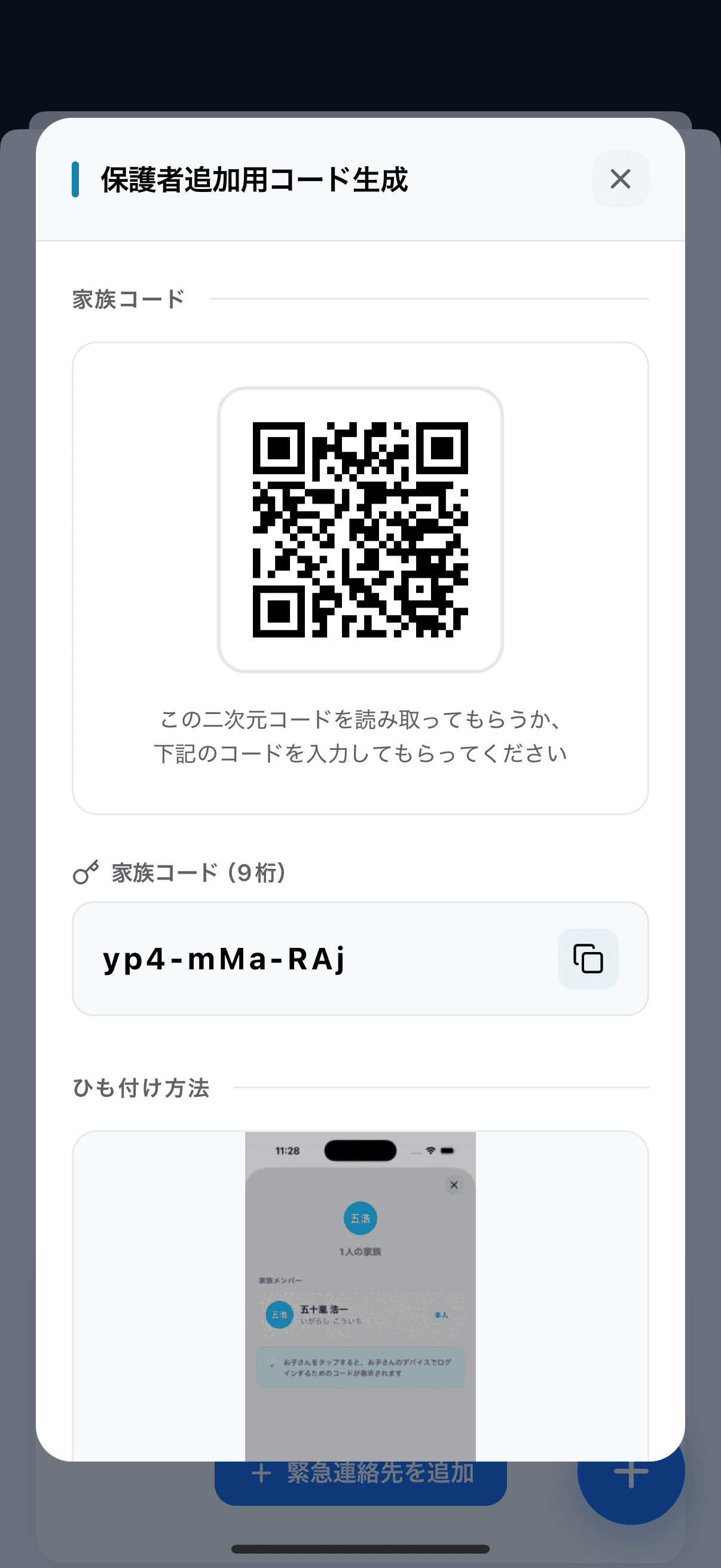
「メニュー」>「家族設定」をタップし、右下の「+」ボタンから「保護者コード生成」をタップします。表示された二次元コードか家族コード(9桁)を、お母さまに伝えます。
⚠️ 家族コードの有効期限は発行から24時間です。1つのコードで紐づけられるのは1人だけです。
お母さま:コードを読み取る
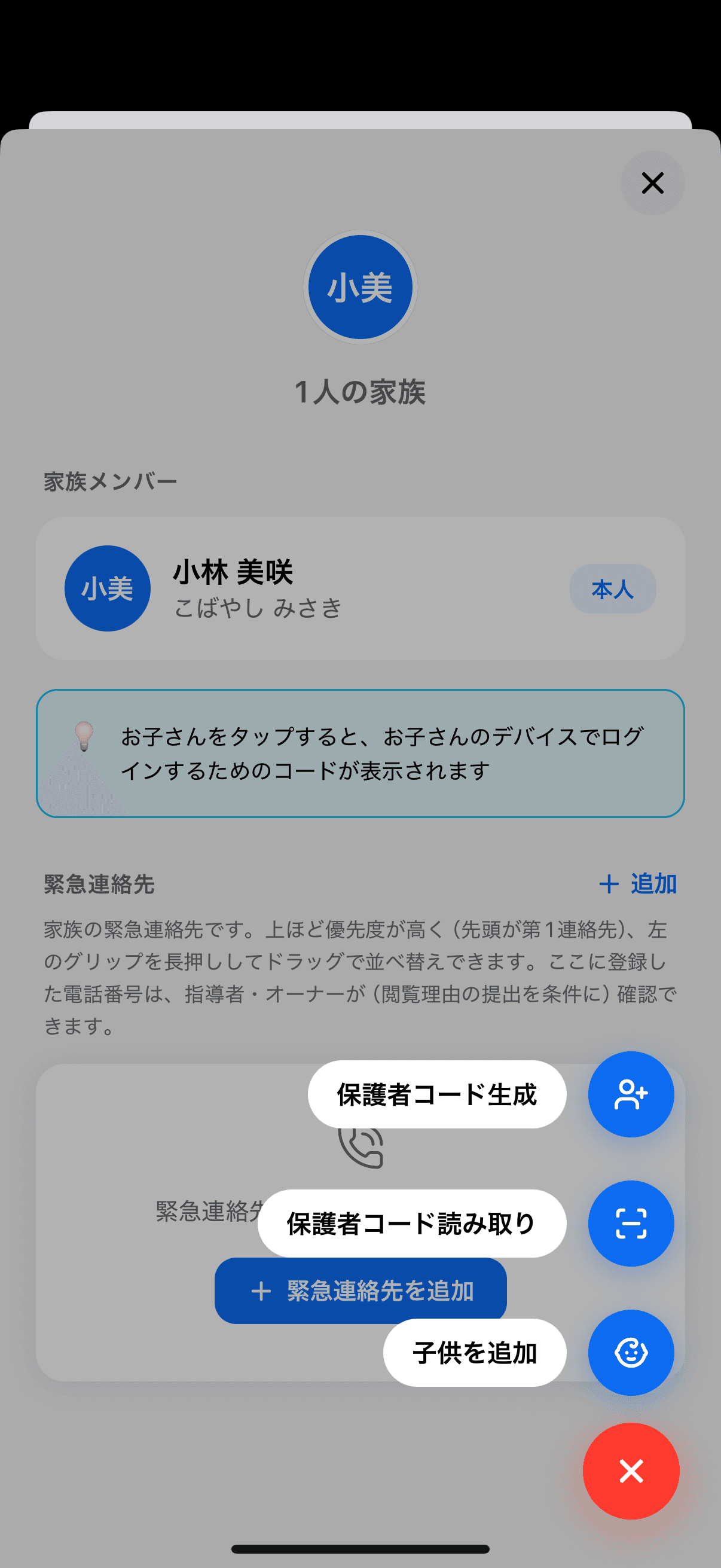
「メニュー」>「家族設定」をタップし、右下の「+」ボタンから「保護者コード読み取り」をタップします。二次元コードを読み取るか、9桁の家族コードを入力して「次へ」をタップします。
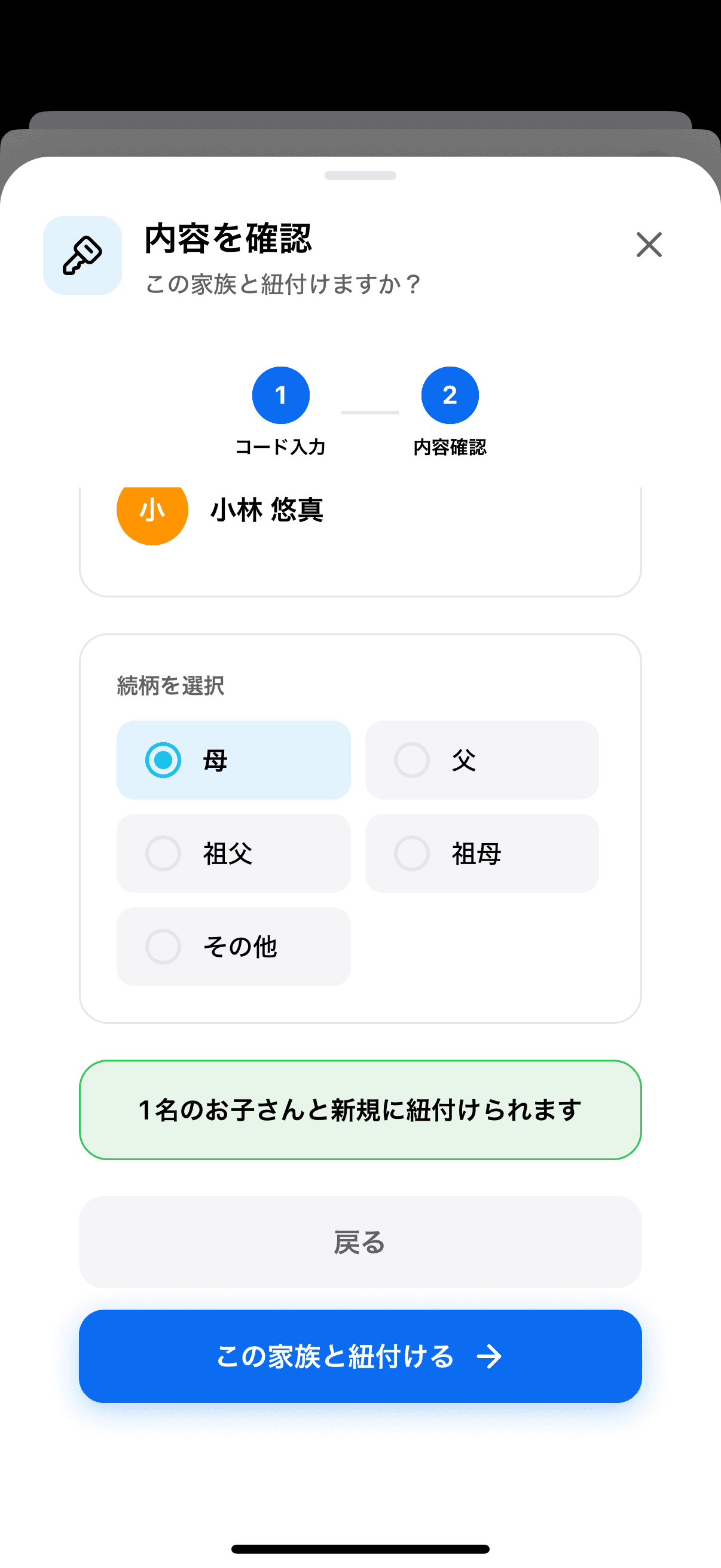
「内容を確認」の「紐付けられるお子さん」に残す生徒が表示されていることを確かめ、続柄を選んで「この家族と紐付ける」をタップします。
ワークスペースに同意文書があり、お母さまがまだ回答していない文書がある場合は、「同意文書の確認」が表示されます。回答してから「この家族と紐付ける」をタップします(参加リクエストのときに回答した文書は表示されません)。
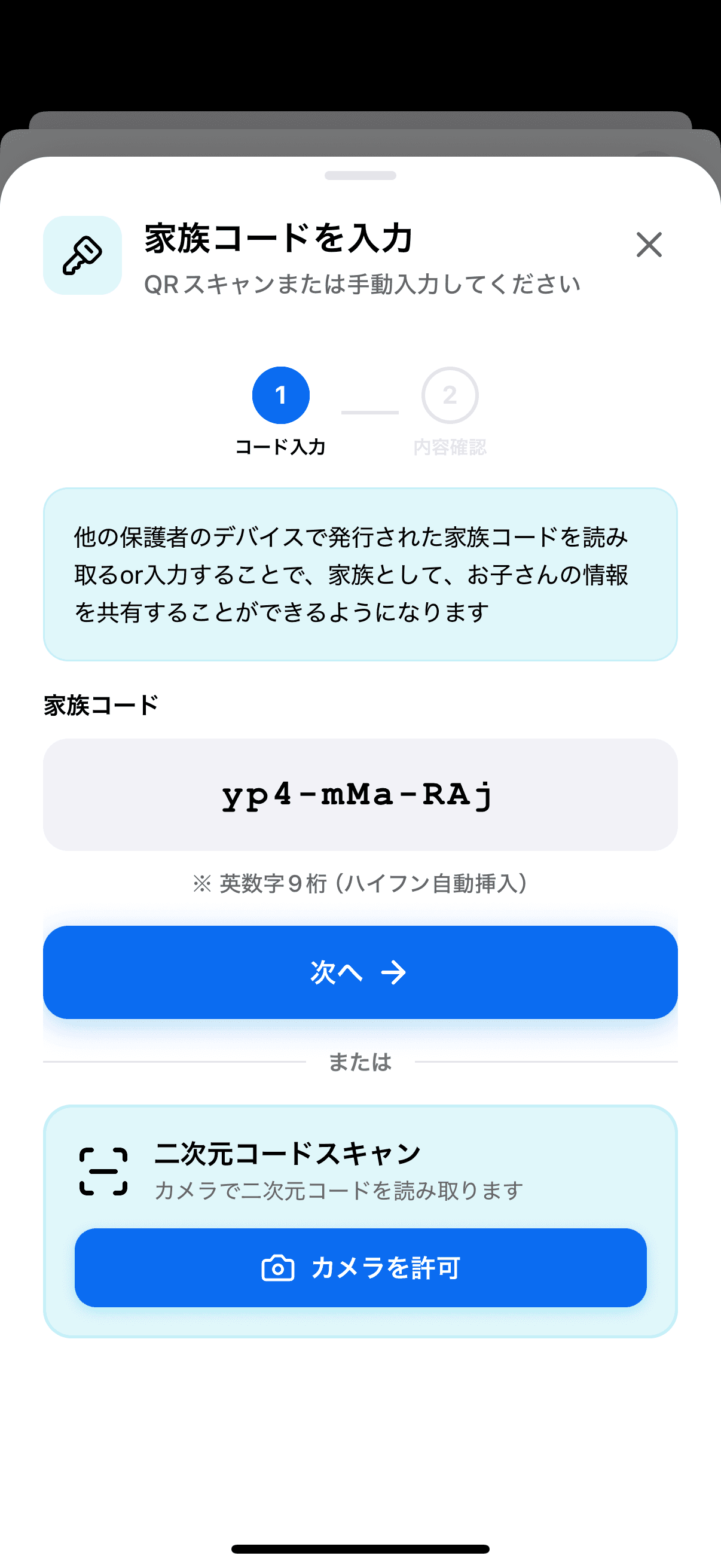
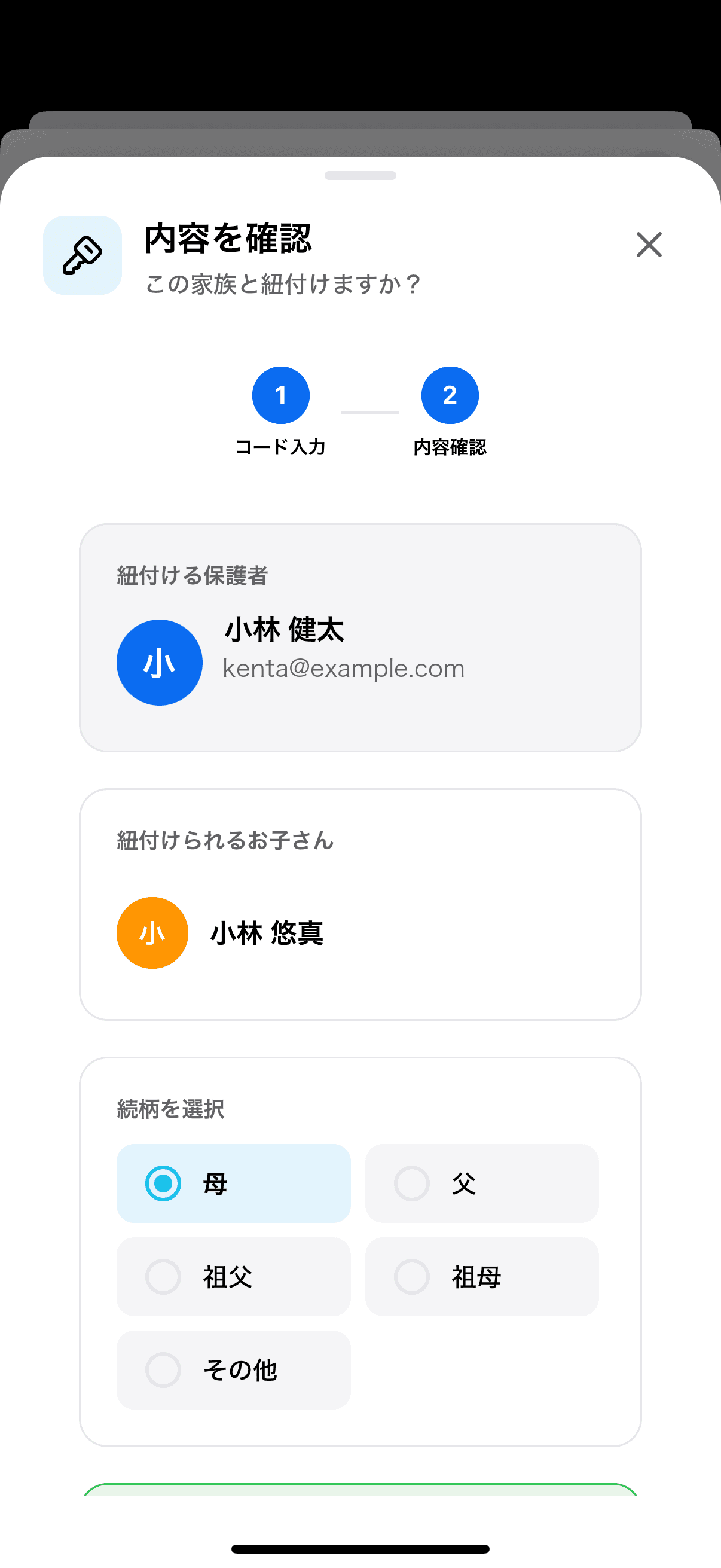
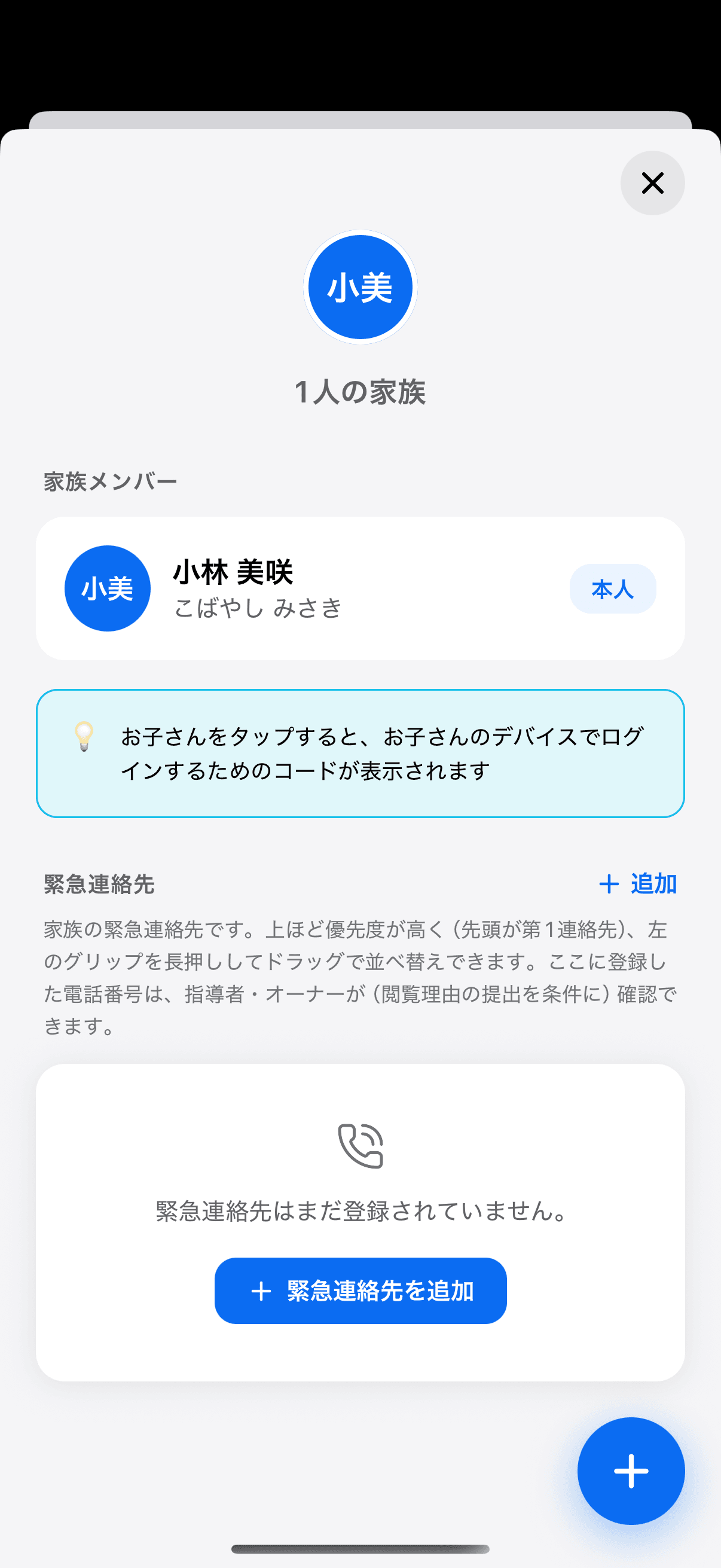
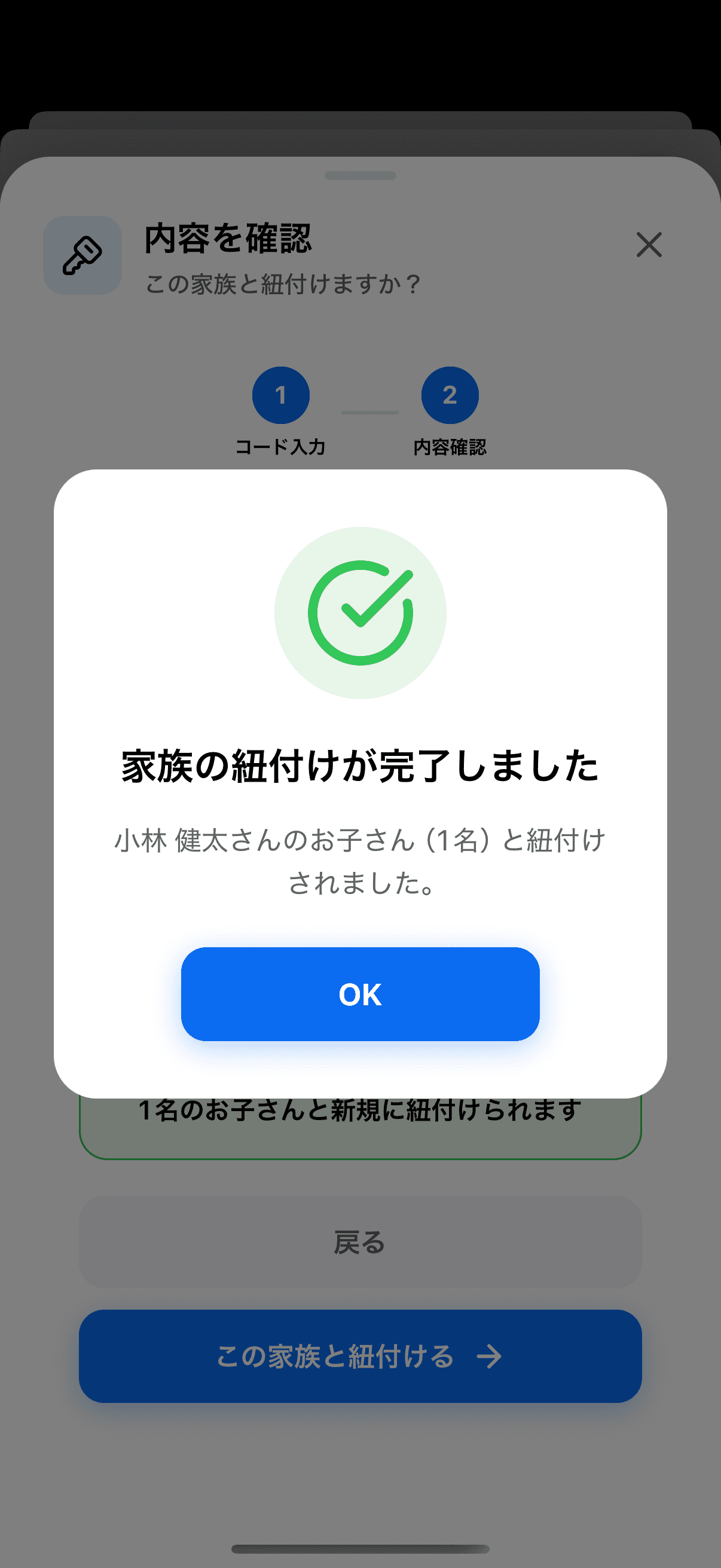
「家族の紐付けが完了しました」と表示されたら完了です。お母さまの「家族設定」に、お父さまと残す生徒が並びます。つなぐと、お母さまは残す生徒の保護者になり、そのお子さんが所属するワークスペースとクラブに保護者として加わります。
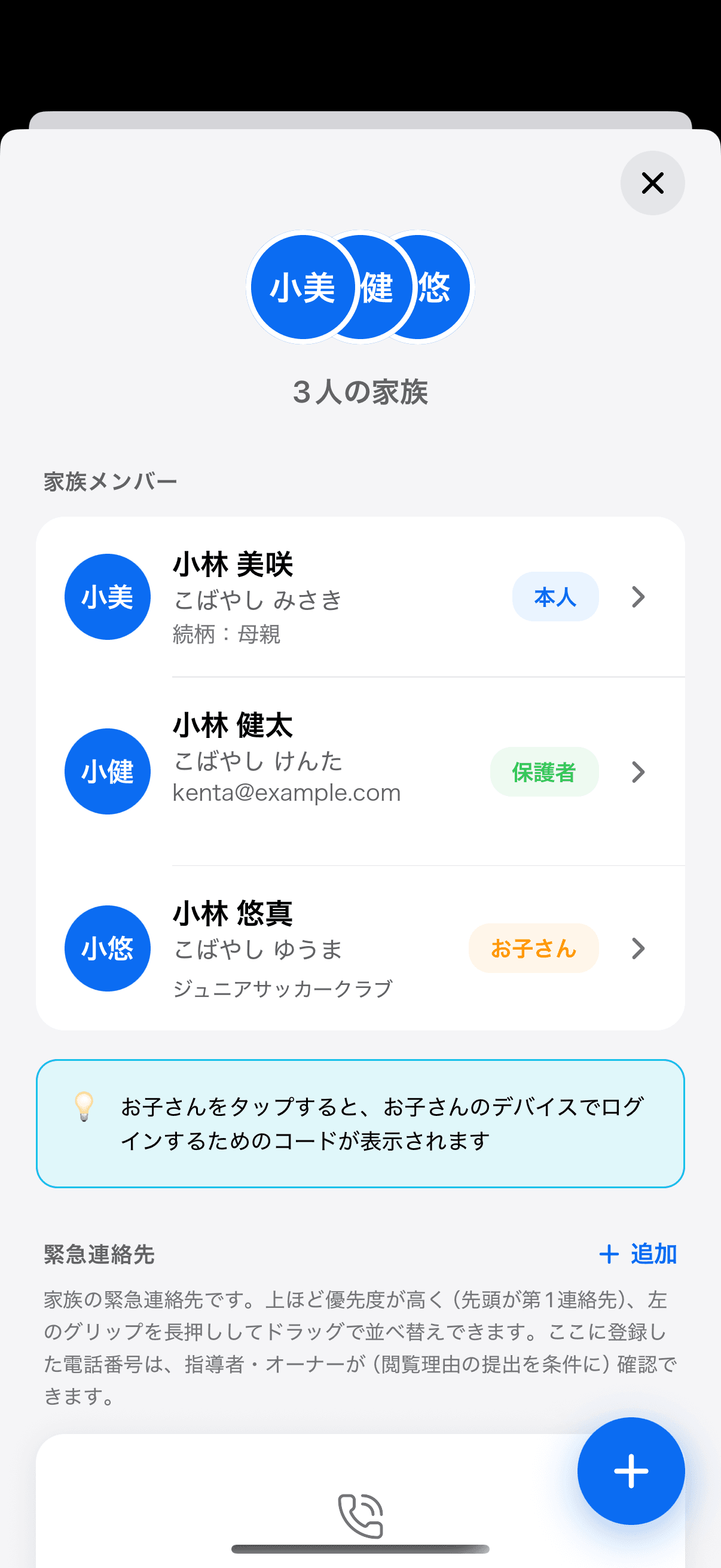
🐾 保護者に案内するときは、家族(保護者)を紐づけるをお伝えください。お母さまの操作は「2. すでにb+でアカウントを作成している場合」の手順です。
🔍 コードを読み取った保護者は、コードを作った保護者のお子さん全員とつながります。ごきょうだいがそれぞれ重複している場合は、手順2で重複したほうをすべて削除してからこの手順を行えば、1回でお母さまは全員とつながります。お母さまにしかつながっていないお子さんがいる場合は、このあとで向きを逆にして(お母さまがコードを作り、お父さまが読み取る)もう一度行います。
まとまったことを確かめる
残す生徒の詳細ページで、「保護者」欄の「家族ページを開く」をクリックします。「保護者」にお父さま・お母さまの2人、「兄妹」に残す生徒が表示されていれば完了です。
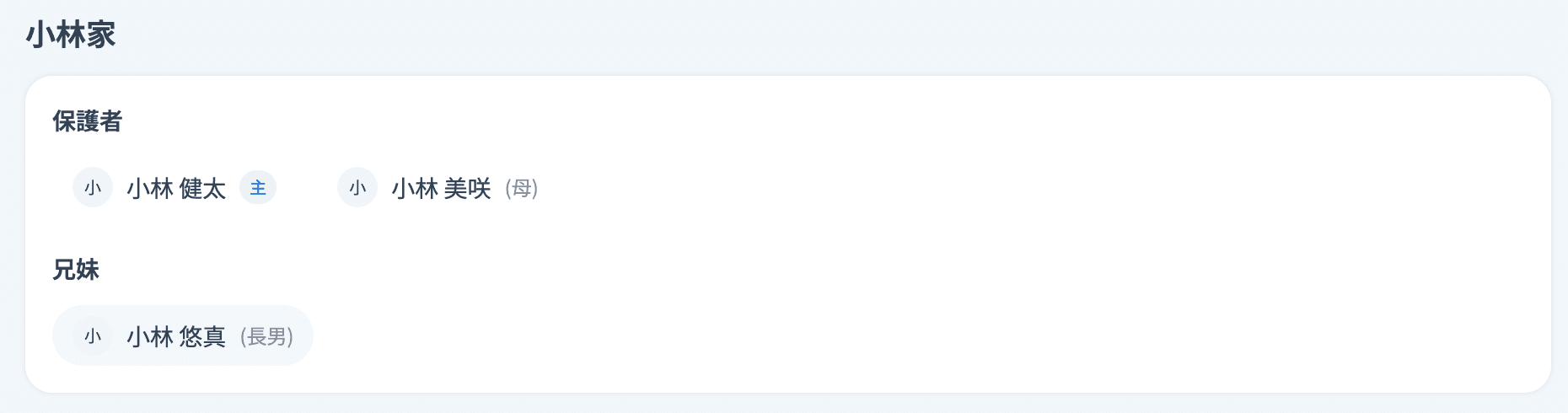
手順2でお母さまがワークスペースから外れていた場合は、それまで入っていたメッセージルームに自動では戻らないことがあります。必要なルームに入っていなければ、追加し直してください。
お子さんが自分の端末でb+を使っていて、削除した生徒のアカウントでログインしていた場合は、残す生徒のアカウントでログインし直す必要があります。保護者に、アプリの「家族設定」でお子さんをタップしてログイン用のコードを作ってもらってください。手順はお子さんのデバイスでb+にログインするをご確認ください。
🔁 削除の前に保護者がつないでしまった場合
手順2の前にお母さまが家族コードでつないだ場合は、お母さまの「家族設定」と、生徒・保護者管理の同じ「○○ 家」に、同じ名前のお子さんが2人並びます。
この場合も、手順2のとおり重複した生徒を削除すれば1人にまとまります。削除するのは、生徒詳細の「保護者」欄にお母さまだけが表示されている生徒です(残す生徒には、お父さま・お母さまの2人が表示されます)。このとき、お母さまは残す生徒の保護者でもあるため、ワークスペースからは外れません。
🛡️ 次から重複させないために
すでに登録されているお子さんについて、もう1人の保護者から参加リクエストが届いたときは、承認画面の「お子様の登録方法」で「保護者を追加」(すでに別の保護者がいる生徒)を選びます。生徒は1人のまま、申し込んだ保護者が2人目の保護者として加わります。
下の例では、最初は「新しい生徒として登録」が選ばれています。このまま承認すると、同じお子さんがもう1人登録されます。下の「小林 悠真 保護者を追加」(現在の保護者: 小林 健太)を選んでから進めてください。
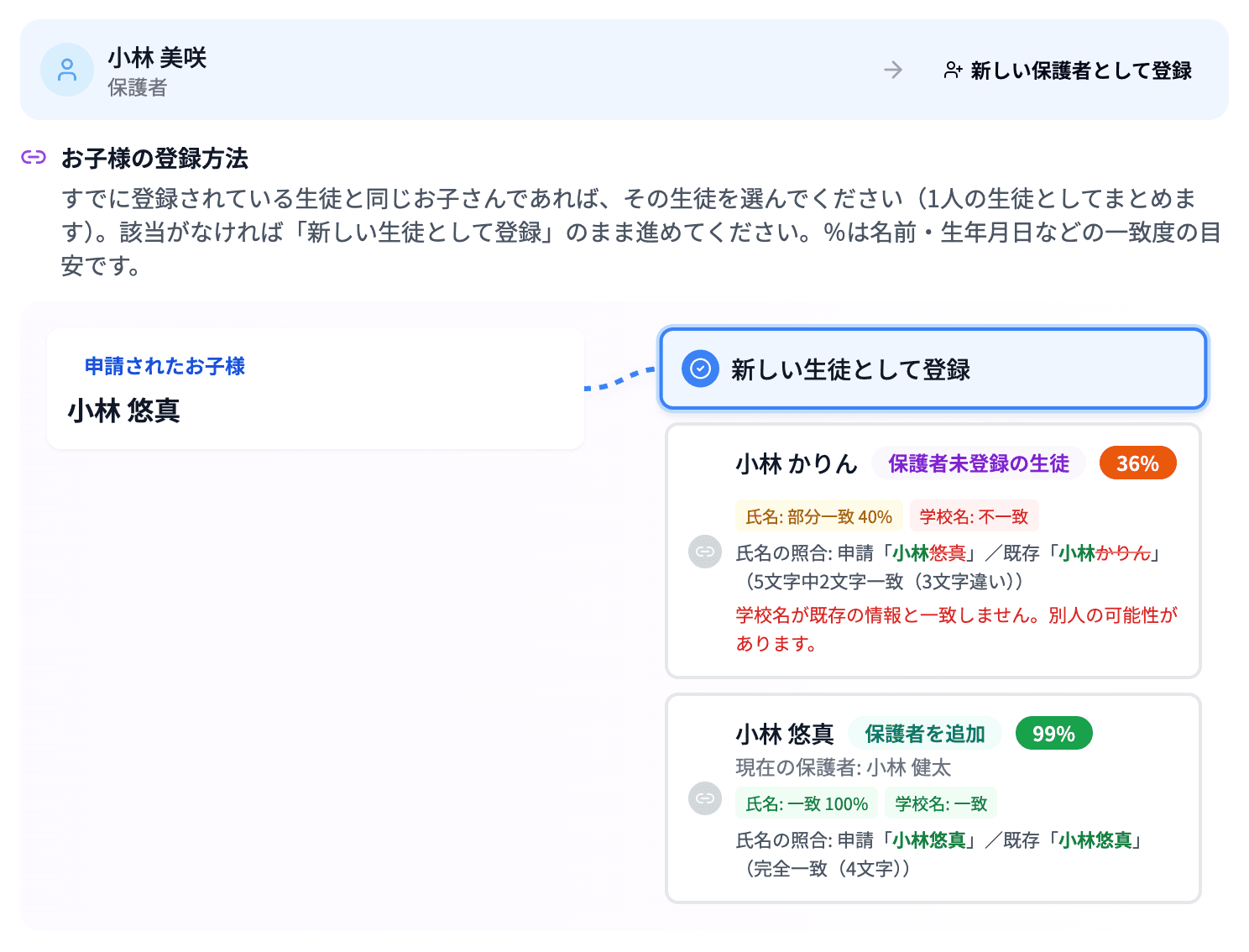
🔍 「保護者を追加」の候補は、名前がほぼ一致している場合だけ表示され、自動では選ばれません。詳しくは参加リクエストを承認するをご確認ください。
💡 保護者に入会を案内するときに、「2人目の保護者は参加リクエストを送らず、家族コードでつないでください」と伝えておくと、重複を防げます。